
Zu viele Mails oder gar keine: Beides regeln Sie in wenigen Klicks im eigenen Profil. Dieser Beitrag zeigt jeden Schalter, was er bewirkt und wie Sie einzelne Vorgänge stummschalten.
Zwei Kanäle, zwei getrennte Einstellungen
humbee informiert Sie auf zwei Wegen, und beide werden getrennt eingestellt. Das ist der häufigste Grund für Missverständnisse: Wer den Mailversand einschränkt, verliert keine Information, sie steht weiterhin im humbee-Postfach.
Postfach und Browsersignal. Jede Mitteilung landet in Ihrem humbee-Postfach, zusätzlich kann der Browser ein Signal geben. Das Postfach lässt sich nicht abschalten, es bleibt Ihre vollständige Übersicht.
E-Mail-Benachrichtigung. Parallel verschickt humbee Mails an Ihre Adresse. Nur dieser Kanal wird gefiltert: Sie entscheiden, ob Sie alles bekommen oder nur das, was direkt an Sie gerichtet ist.
Die Benachrichtigungen in humbee steuern
Die Einstellungen finden
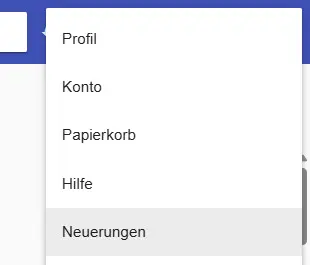
Klicken Sie oben rechts auf Ihren Namen und wählen Sie Profil. Wechseln Sie dort auf den Reiter Einstellungen und klicken Sie auf die Schaltfläche Benachrichtigungen. Dahinter liegen beide Kanäle, aufgeteilt auf die Reiter Browser und E-Mail.
Das Browsersignal festlegen
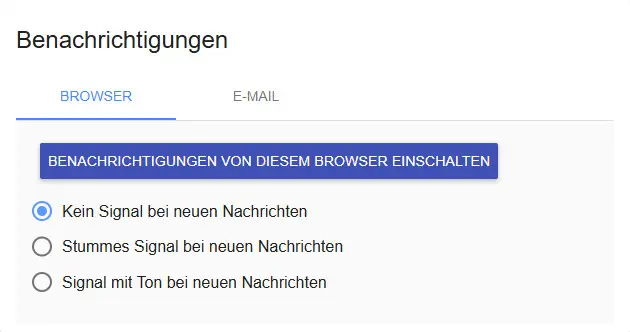
Mit der Schaltfläche oben im Reiter „Browser“ erlauben Sie humbee, Sie über Ihren Browser zu benachrichtigen. Der Browser fragt dabei einmalig um Erlaubnis, diese Frage müssen Sie bestätigen. Darunter wählen Sie, ob eine neue Nachricht ein Signal auslösen soll:
Kein Signal, die Nachricht erscheint still im Postfach.
Stummes Signal, eine kurze Einblendung ohne Ton.
Signal mit Ton, Einblendung plus Hinweiston.
Diese Auswahl wird im jeweiligen Browser gespeichert, nicht in Ihrem Benutzerkonto. Am zweiten Rechner oder in einem anderen Browser stellen Sie sie deshalb erneut ein.
Den Mailversand einstellen
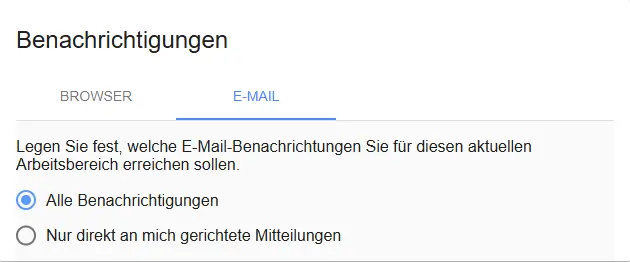
Der Reiter „E-Mail“ kennt genau zwei Stufen:
Alle Benachrichtigungen. Sie erhalten zu jeder Mitteilung eine Mail. Sinnvoll, wenn Sie humbee nicht täglich offen haben.
Nur direkt an mich gerichtete Mitteilungen. Sie erhalten nur noch Mails zu Dingen, die persönlich an Sie gehen. Alles Übrige finden Sie weiterhin im Postfach.
Ein Klick genügt, humbee speichert die Auswahl direkt und bestätigt sie kurz am unteren Bildrand.
Wichtig: Die Einstellung gilt je Arbeitsbereich. Wer zwischen mehreren Arbeitsbereichen wechselt, stellt den Mailversand für jeden getrennt ein. Prüfen Sie oben links, in welchem Arbeitsbereich Sie sich gerade befinden, bevor Sie umstellen.
Was heißt „direkt an mich gerichtet“
Maßstab ist immer: Geht die Mitteilung persönlich an Sie oder an eine ganze Runde. Diese Fälle kommen weiterhin per Mail:
– Eine Aufgabe wird Ihnen persönlich zugewiesen oder an Sie umverteilt.
– Jemand antwortet auf Ihren Beitrag.
– Eine Nachricht aus einem Vorgang ist an Sie adressiert.
– Eine von Ihnen vergebene Aufgabe wurde abgeschlossen.
– Systemnachrichten, etwa zu Ihrem Zugang.
Diese Fälle bleiben im humbee-Postfach:
– Eine Aufgabe geht an eine Gruppe, in der Sie Mitglied sind.
– Ein neuer Beitrag erscheint in einem Vorgang, an dem Sie beteiligt sind.
– Ein neuer Vorgang wird angelegt und Sie sind Teilnehmer.
– Das Fälligkeitsdatum eines Vorgangs ändert sich.
– Eine Aufgabe wird gelöscht oder ein Hindernis gemeldet.
Seit August 2026 gilt dabei: Eine persönlich zugewiesene Aufgabe ist die direkteste Form einer an Sie gerichteten Mitteilung, deshalb kommt die Mail auch in der eingeschränkten Stufe an. Nur Gruppenaufgaben bleiben bewusst auf das Postfach beschränkt, damit aus einer Zuweisung keine Mailflut an alle Mitglieder wird.
Einen einzelnen Vorgang stummschalten
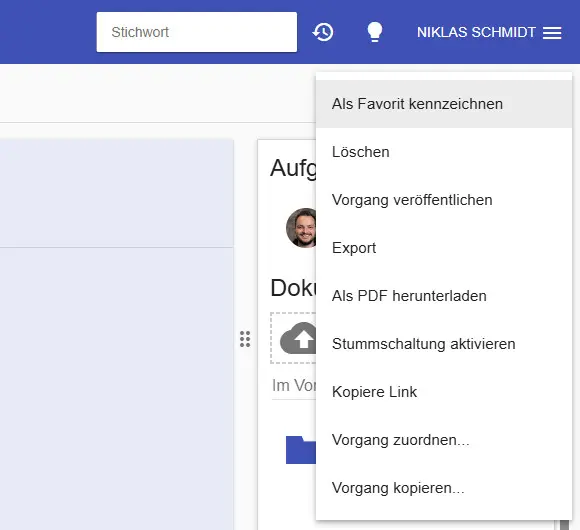
Manchmal ist nicht der ganze Posteingang das Problem, sondern ein einziger sehr betriebsamer Vorgang. Öffnen Sie ihn, klicken Sie im Vorgangskopf auf das Menü mit den drei Punkten und wählen Sie Stummschaltung aktivieren. Danach erhalten Sie zu diesem Vorgang keine allgemeinen Mails mehr. Über denselben Weg heben Sie die Stummschaltung mit Stummschaltung aufheben wieder auf. Der Vorgang bleibt in Ihren Listen sichtbar, Sie verlieren also nichts aus dem Blick.
Wenn keine Mail ankommt
Diese fünf Punkte klären die meisten Fälle in wenigen Minuten:
- Im richtigen Arbeitsbereich nachgesehen? Die Einstellung im Reiter „E-Mail“ gilt nur für den Arbeitsbereich, in dem Sie sie gesetzt haben.
- War es eine Gruppenaufgabe? In der Stufe „Nur direkt an mich gerichtete Mitteilungen“ bleiben Gruppenzuweisungen bewusst im Postfach.
- Ist der Vorgang stummgeschaltet? Im Vorgangsmenü steht dann „Stummschaltung aufheben“.
- Sind Sie Teilnehmer des Vorgangs? Ohne Teilnahme erreicht Sie keine Benachrichtigung, weil Sie den Vorgang gar nicht sehen.
- Greift ein zentrales Benachrichtigungsprofil? Das prüfen Administratoren in der Systemverwaltung.
Für Administratoren: Benachrichtigungen zentral regeln
Reichen die persönlichen Einstellungen nicht, lässt sich der Mailversand für den ganzen Arbeitsbereich steuern. Die Profile liegen in der Systemverwaltung im Bereich Benutzer unter Benachrichtigungen. Ein Profil besteht aus vier Bausteinen:
- Gilt für: alle Benutzer oder ausgewählte Personen und Gruppen.
- Standardverhalten: alles erlauben oder alles blockieren. Das ist die Grundhaltung, von der die Regeln abweichen.
- Regeln: Bedingungen auf Benachrichtigungstyp, Vorgangstyp oder ein Wort im Betreff. Sie entscheiden getrennt über Mail und interne Nachricht.
- Priorität: Die kleinere Zahl gewinnt, wenn mehrere Profile auf einen Benutzer zutreffen.
Regeln werden von oben nach unten geprüft, die erste passende bestimmt das Ergebnis. Bedingungen, die Sie leer lassen, treffen auf alle Werte zu.
Ein Beispiel: Der Innendienst soll über neue Kundenanfragen per Mail informiert werden, aber nicht über jeden Beitrag in laufenden Projektvorgängen. Dafür genügt ein Profil für die Gruppe „Innendienst“ mit dem Standardverhalten „Alle erlauben“ und einer Regel, die den Benachrichtigungstyp „Neue Information“ für den Vorgangstyp „Projekt“ blockiert.
Zur Reihenfolge: Ein zentrales Profil entscheidet vor der persönlichen Auswahl im Reiter „E-Mail“. Wenn Anwender berichten, dass ihre eigene Einstellung nicht wirkt, lohnt hier der erste Blick.
Kurz zusammengefasst
- Das humbee-Postfach zeigt immer alles, unabhängig von jeder Einstellung.
- Der Reiter „Browser“ regelt das Signal, und zwar je Browser.
- Der Reiter „E-Mail“ regelt den Mailversand, und zwar je Arbeitsbereich.
- Ein einzelner lauter Vorgang lässt sich stummschalten, ohne ihn zu verlassen.
- Administratoren können den Versand für Gruppen zentral vorgeben.
Kontext statt Chaos.


