

Benutzergruppen fassen mehrere Anwenderinnen und Anwender zu einer Einheit zusammen. Anstatt Berechtigungen, Aufgaben oder Benachrichtigungen für jede Person einzeln zu vergeben, weisen Sie diese einmal der Gruppe zu – jedes Mitglied ist dann automatisch eingebunden. Das spart Zeit in der Verwaltung und sorgt dafür, dass niemand versehentlich vergessen wird, wenn sich ein Team ändert.
In diesem Tutorial zeigen wir Ihnen, wie Sie eine Benutzergruppe anlegen, Mitglieder sowie Gäste und externe Anwender hinzufügen, Rechte und Benachrichtigungen konfigurieren und die Gruppe anschließend über Formeln in Ihren Prozessen nutzen.
Ein Beispiel aus der Praxis: Legen Sie eine Gruppe „Vertrieb Außendienst“ an und tragen Sie alle zugehörigen Kolleginnen und Kollegen ein. Erstellen Sie anschließend einen Vorgang mit einer Aufgabe für diese Gruppe, jedes Mitglied erhält automatisch seine eigene Aufgabe und wird bei neuen Gruppenaufgaben benachrichtigt. Über die Formel isuseringroup() können Sie zudem in Ihren Prozessen automatisch prüfen, ob ein Benutzer der Gruppe angehört, und den Vorgang entsprechend steuern – etwa um Dokumente nur für Gruppenmitglieder freizugeben.
Step für Step-Anleitung: Benutzergruppe anlegen und verwalten
Menüpunkt Benutzer öffnen
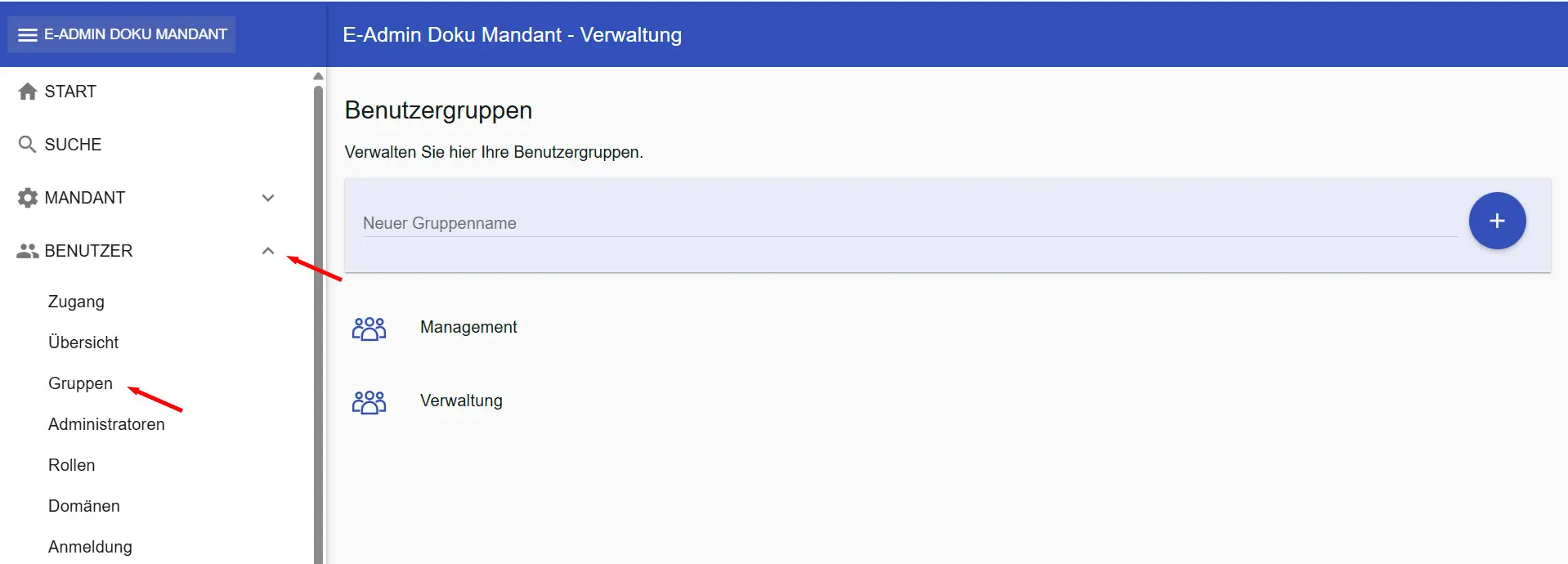
Klappen Sie das Menü „Benutzer“ aus, indem man auf den Pfeil an der rechten Seite des Namens klickt. Dort wählen Sie Gruppen aus.
Benutzergruppe anlegen
Nachdem Sie die Benutzergruppenverwaltung geöffnet haben, können Sie eine Benutzergruppe anlegen.
Geben Sie dafür einen Gruppennamen an und wählen das Hinzufügen-Symbol.
Gruppe verwalten
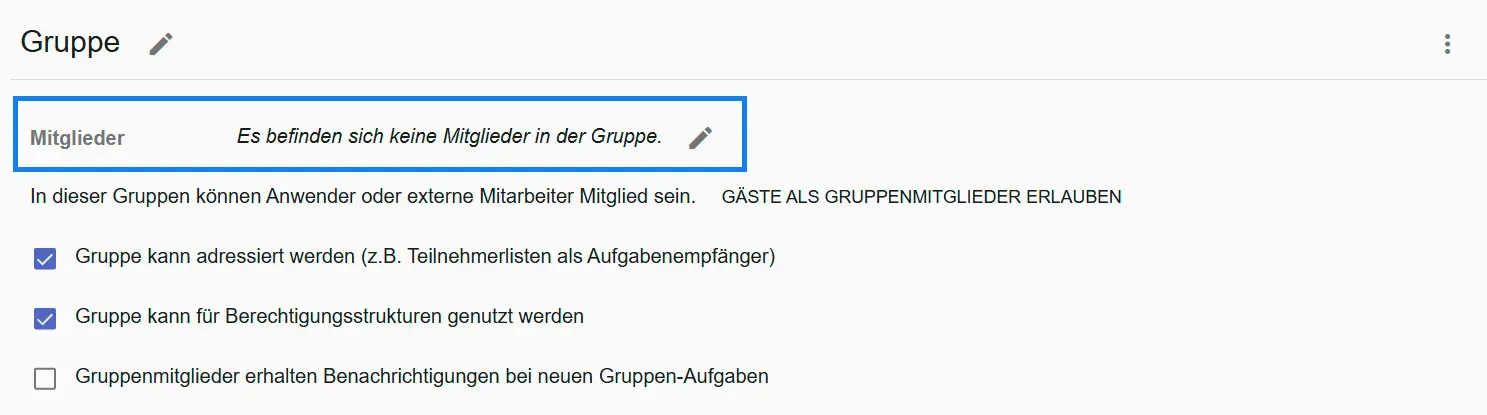
Klicken Sie auf eine Gruppe, um die Erweiterte Ansicht zu öffnen, hier können Sie der Gruppe Mitglieder hinzufügen oder entfernen (blau markiert). Zusätzlich haben Sie die Möglichkeit Gäste und Externe Anwender einer Gruppe hinzuzufügen.
Aufgabenempfänger definieren

Weiter unten können Sie angeben, ob die Gruppe bspw. als Aufgabenempfänger genutzt werden kann (jedes Gruppenmitglied erhält eine Aufgabe) und ob die Mitglieder bei einer neuen Gruppenaufgabe benachrichtigt werden.
Gruppen per Formel aufrufen
Ein kurzer Überblick von Formeln im Zusammenhang mit Gruppen:
| Formel | Parameter | Rückgabe | Verwendung |
|---|---|---|---|
| usergroup() | Angabe des Gruppennamens | Zum Aufrufen einer Gruppe | |
| isuseringroup() | Angabe des Benutzers bspw. currentuser() | true/false | Überprüft, ob ein Benutzer Mitglied einer Gruppe ist |
| groupmember() | Angabe der Gruppe bspw. groupmember(usergroup(‚Admins‘)) | Erster Benutzer der Gruppe | Liefert ersten Benutzer aus der Gruppe |
| groupmembers() | Benutzergruppe | Benutzergruppe als Liste | Zum Erhalten einer Liste aller Gruppenmitglieder |


