

Ein Kanban-Board zeigt auf einen Blick, woran Ihr Team gerade arbeitet. Jede Spalte steht für einen Bearbeitungsschritt, jede Karte für einen Fall. Was links eingeht, wandert nach rechts, bis es erledigt ist.
In humbee ist jede Karte ein Vorgang. An ihr hängt alles, was dazugehört: E-Mails, Dokumente, Aufgaben, Termine, Beteiligte. Sie verschieben also nicht einen Zettel mit einer Überschrift, sondern den kompletten Fall samt Historie.
Praxisbeispiel: Reklamationen im Kundenservice
Ein Serviceteam mit fünf Mitarbeitenden bearbeitet täglich Reklamationen. Die Anfragen kommen per E-Mail, per Telefon und über das Kontaktformular. Bisher lag der Stand in drei Postfächern und einer Excel-Liste. Wer krank wird, nimmt seinen Zwischenstand mit.
Mit einem Kanban-Board sieht das anders aus. Das Board hat vier Spalten: „Neu“, „In Prüfung“, „Rückmeldung an Kunden“ und „Abgeschlossen“. Geht eine Reklamation ein, entsteht ein Vorgang vom Typ „Reklamation“ und landet automatisch in der ersten Spalte. Niemand muss eine Karte anlegen, niemand pflegt eine Liste nach.
Das Team arbeitet die Fälle ab und zieht sie eine Spalte weiter. Die Teamleitung sieht ohne Nachfrage, wie viele Fälle offen sind, wo sich etwas staut und welcher Vorgang seit drei Tagen auf eine Rückmeldung wartet. Fällt jemand aus, übernimmt die Kollegin den Vorgang und hat den kompletten Verlauf vor sich.
Das Prinzip funktioniert genauso für Bewerbungen, Angebote, Schadensmeldungen oder Freigabeprozesse. Überall dort, wo Fälle mehrere Stationen durchlaufen und mehrere Personen beteiligt sind.
Step für Step-Anleitung: Vorgang automatisch auf Kanban-Board anlegen
Kanban-Board anlegen

Um ein Kanban-Board anzulegen, navigieren Sie zu dem Abschnitt Kanban.
Anschließend legen Sie ein neues KanBan-Board an, wie Sie es auch von der Vorgangsanlage
gewöhnt sind.
Kanban-Board einrichten

Bei der Einrichtung des KanBan-Boards gibt es diverse Optionen. Dabei können Sie sich Vorgänge auf dem Board über die Suche oder per Auswahl von Vorgangstypen anzeigen lassen. Dafür klicken Sie auf den Stift oben rechts in der Leiste, um das Board zu bearbeiten.
Anschließend wählen Sie das Dreipunkte-Menü der jeweiligen Spalte aus, um diese zu bearbeiten.
Automatische Befüllung konfigurieren
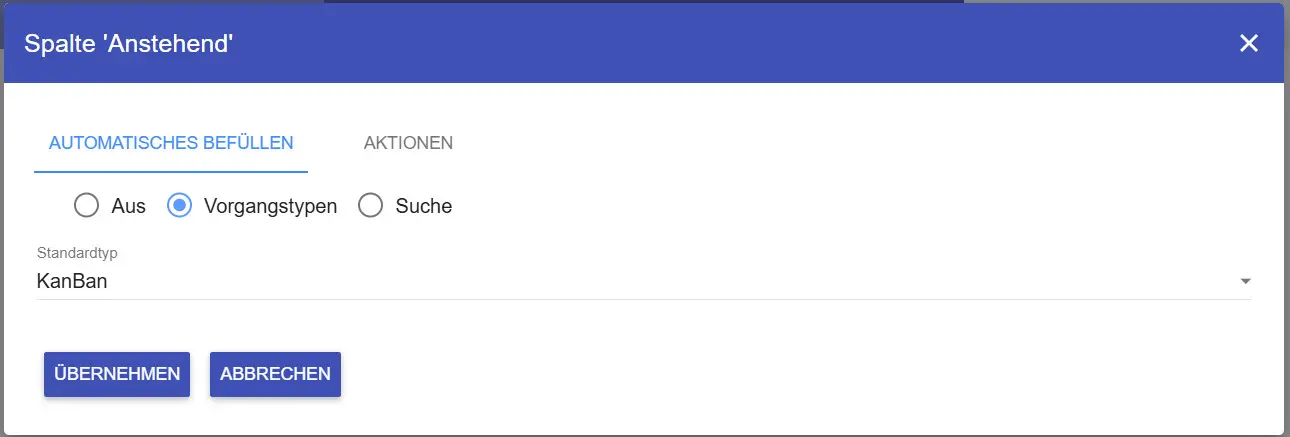
Nun können Sie das automatische befüllen der Spalte aktivieren, entweder durch Angabe der Vorgangstypen oder über die Suche, um bspw. die angezeigten Vorgänge auf einen Zeitraum zu beschränken.
In diesem Beispiel lassen wir uns die Vorgänge des Typen „KanBan“ anzeigen. Unter Aktionen können Sie zusätzlich nach Bearbeiter, Status oder Workflow filtern. Um mehr Übersicht zu behalten, haben Sie die Möglichkeit Spalten einzufärben.
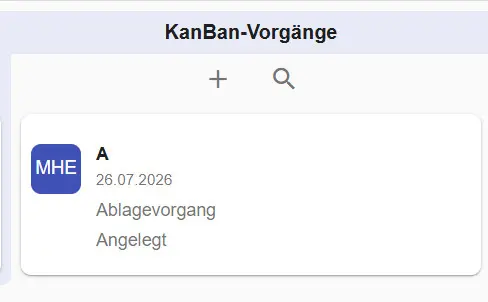
Vorgänge mit Spaltenzuweisung anlegen
Spalten die automatisch befüllt werden ermöglichen keine direkte Anlage aus dem KanBan-Board. Dafür müssen Sie eine andere Spalte verwenden, die diese Option nicht nutzt. Nun können Sie Vorgänge direkt über das Plus-Symbol anlegen oder Vorgänge suchen, die dieser Spalte zugewiesen werden.


