

Eine strukturierte Datenbasis ist das Fundament für effiziente Geschäftsprozesse. Damit Sie und Ihr Team stets den Überblick behalten, bietet Ihnen humbee die Möglichkeit, Ihre Kontakte durch individuelle Kontakttypen präzise zu kategorisieren – sei es für Kunden, Lieferanten oder externe Partner.
In dieser Anleitung begleiten wir Sie Schritt für Schritt durch den gesamten Prozess. Sie erfahren in den folgenden Abschnitten:
- Navigation: So gelangen Sie zielsicher in den Verwaltungsbereich der Kontakttypen.
- Erstellung: So legen Sie neue Kategorien mit wenigen Klicks an.
- Individualisierung: So passen Sie die Kontakttypen exakt an Ihre betrieblichen Anforderungen an.
- Anwendung: So nutzen Sie die erstellten Typen effizient im Arbeitsalltag.
Optimieren Sie jetzt Ihre Kontaktverwaltung und schaffen Sie Klarheit in Ihrem „digitalen Bienenstock“.
Wie gelange ich zu den Kontakttypen in der Verwaltung?
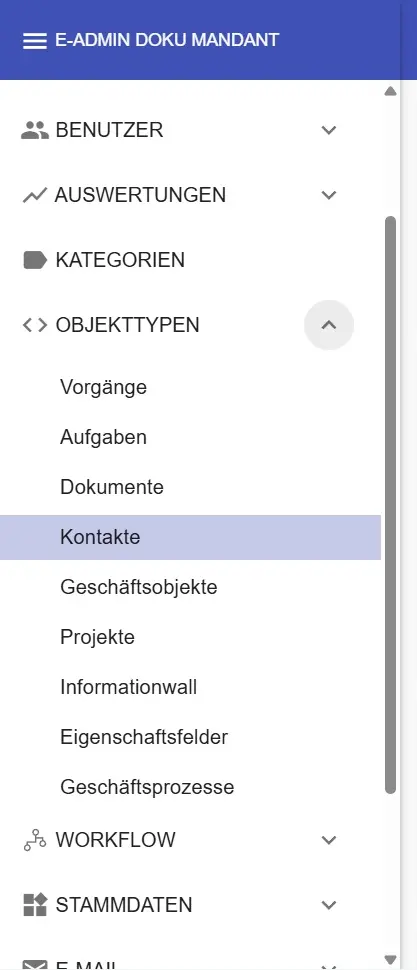
Um die Kontakttypen zu finden, beginnen Sie von der Startseite aus. Klicken Sie auf das Burgermenü oben rechts in der Ecke neben Ihrem Namen. Anschließend wählen Sie die Verwaltung aus. Um nun die Kontakttypen auszuwählen, klicken Sie auf den Pfeil, um das Menü „Objekttypen“ vollständig auszuklappen und wählen „Kontakte“ aus.
Hier können Sie Ihre alle bestehenden Kontakttypen einsehen und anpassen, sowie neue anlegen.
Wie lege ich einen Kontakttypen an?

Geben Sie in der Anlageleiste den Namen des neuen Kontakttypen ein und bestätigen mit dem Plus-Button.
Wählen Sie Ihren soeben angelegten Kontakttypen aus, neben Sie sich dabei gerne die Filter-Funktion zur Hilfe.
Neu angelegte Kontakttypen sind standartmäßig Aktiv und können von Anwendern eingesehen und verwendet werden.
Wie individualisiere ich einen Kontakttypen?
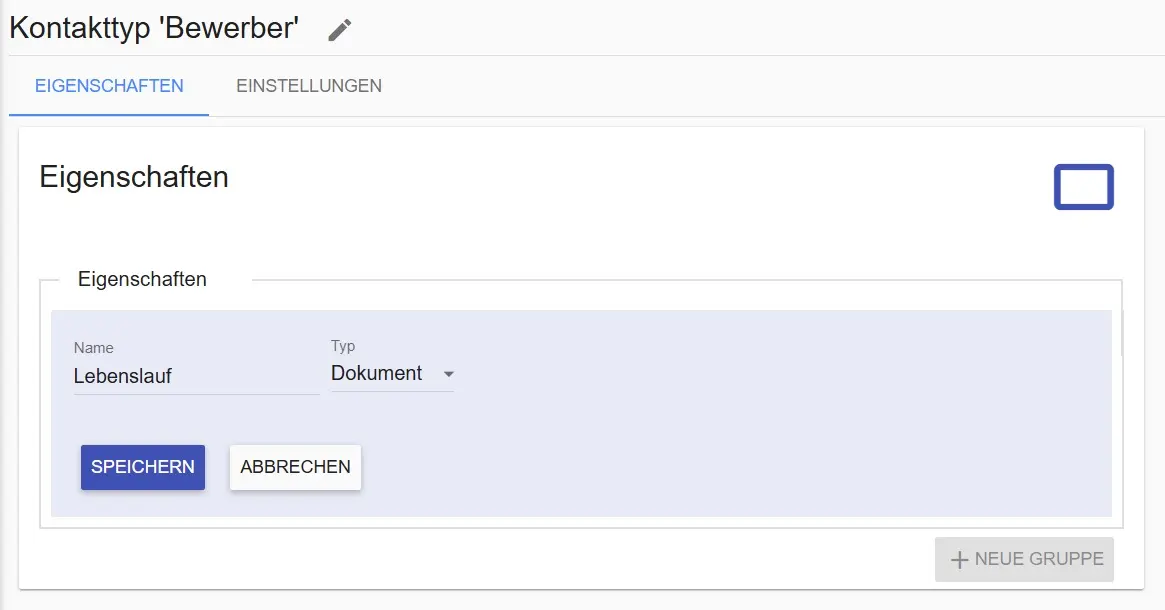
Ein Kontakttyp kann mit Eigenschaften versehen werden, um für verschiedene Anwendungsszenarien verwendet zu werden.
So kann bei einem Kontakttypen, der bspw. einen Bewerber darstellt, eine Eigenschaft vom Typ Dokument hinzugefügt werden, die mit dem Lebenslauf vom Bewerber ausgefüllt wird.
Eigenschaften können ähnlich wie bei Vorgängen u.a. vorbelegt, mit Anzeigeschutz versehen werden oder mit einem Änderungsschutz.
Dazu lesen Sie mehr in der Formelsammlung.
Individuelle Berechtigungen konfigurieren
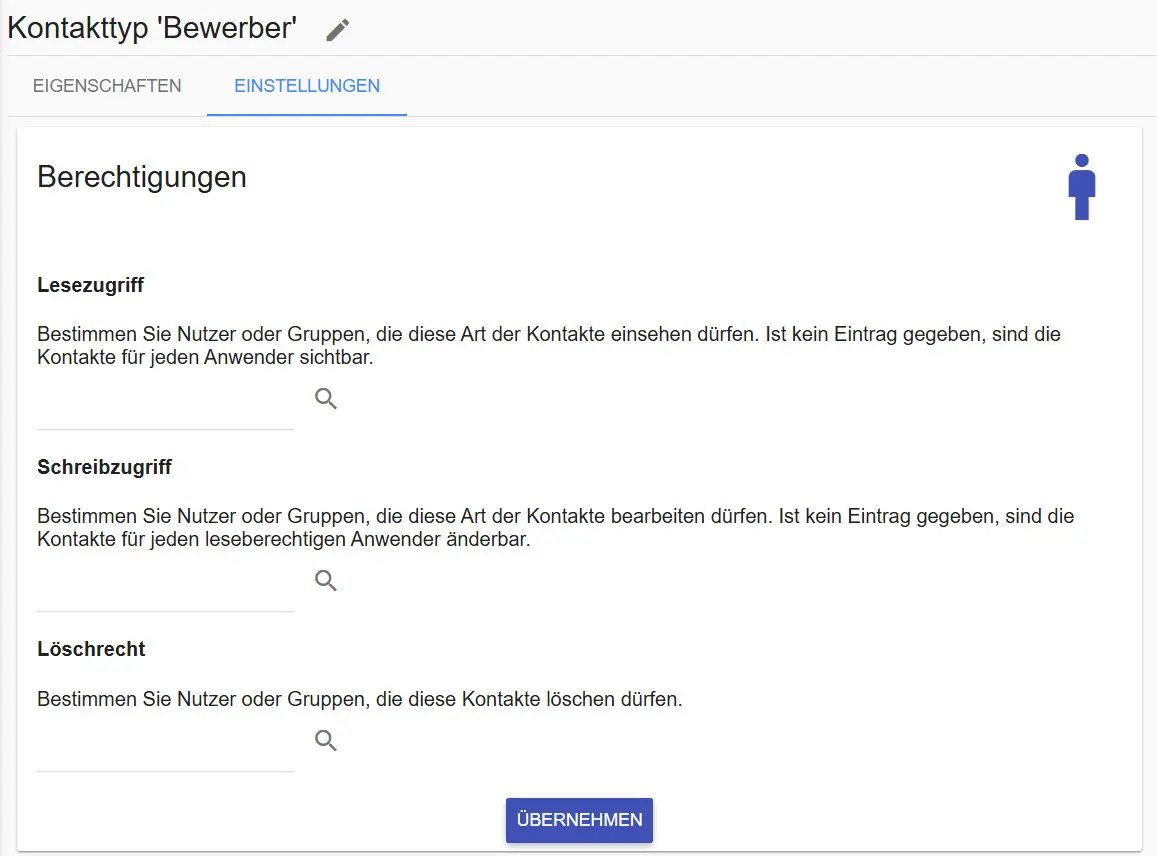
Allerdings kann auch der komplette Kontakttyp individuelle Berechtigungen erhalten.
So kann man nur bestimmten Nutzern oder Gruppen Zugriffsrechte oder Löschrechte gewähren.
Wie verwende ich einen Kontakttypen?
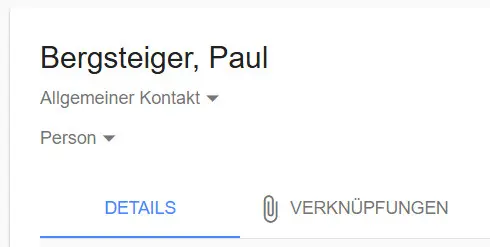
Um einen Kontakttypen bei der Anlage eines Kontaktes auszuwählen, klicken Sie auf den Hinzufügen-Button, anschließend können Sie hier den gewünschten Typ auswählen.
Kontakttypen lassen sich auch nachträglich ändern, unter dem Namen des Kontaktes befindet sich der aktuell gewählte Typ, klicken Sie auf den Pfeil rechts daneben können Sie den Typ ändern.


