Mit humbee ist man in der Lage, auf den verschiedensten Wegen seine Kontakte zu pflegen. Egal ob auf einer Messe, mal schnell die Visitenkarte abfotografiert oder ganz nebenbei mit Leichtigkeit über die Exceltabelle mehrere hundert Kontakte angelegt.
Inhaltsverzeichnis
Kontaktanlagemöglichkeiten in humbee
Im Punkt „Kontakte“ befindet sich das Herzstück für die nächsten Tutorials. Die Kontaktanlageleiste ist unsere Methode für die maximale Flexibilität in der Kontaktanlage.

Methode 1: Manuelle Kontaktanlage
Nachnamen in die Kontakanlageleiste eintragen
Um einen neuen Kontakt anzulegen, geben Sie den Nachnamen des anzulegenden Kontakts in der Kontaktanlageleiste ein. Dieser wird automatisch übernommen in das Feld „Nachname“.
Restliche Felder befüllen
Anschließend können Sie alle gewünschten Felder befüllen, Notizen schreiben und Aufgaben und Vorgänge mit diesem Kontakt verknüpfen.
Methode 2: Impressum / Disclaimer Import
Impressums import
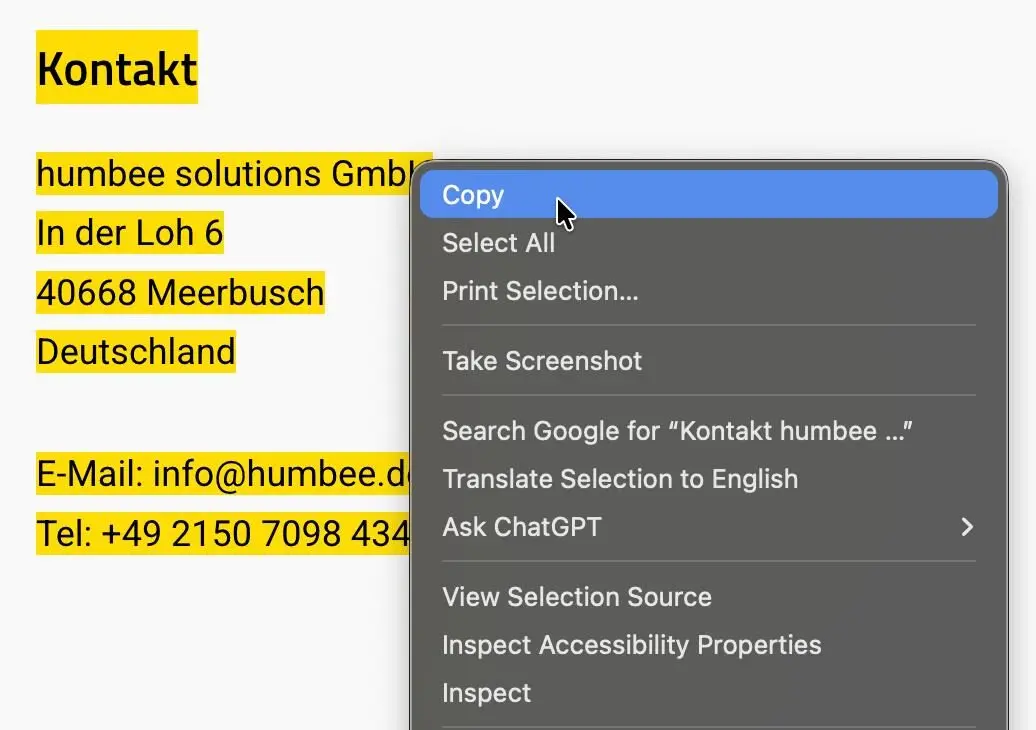
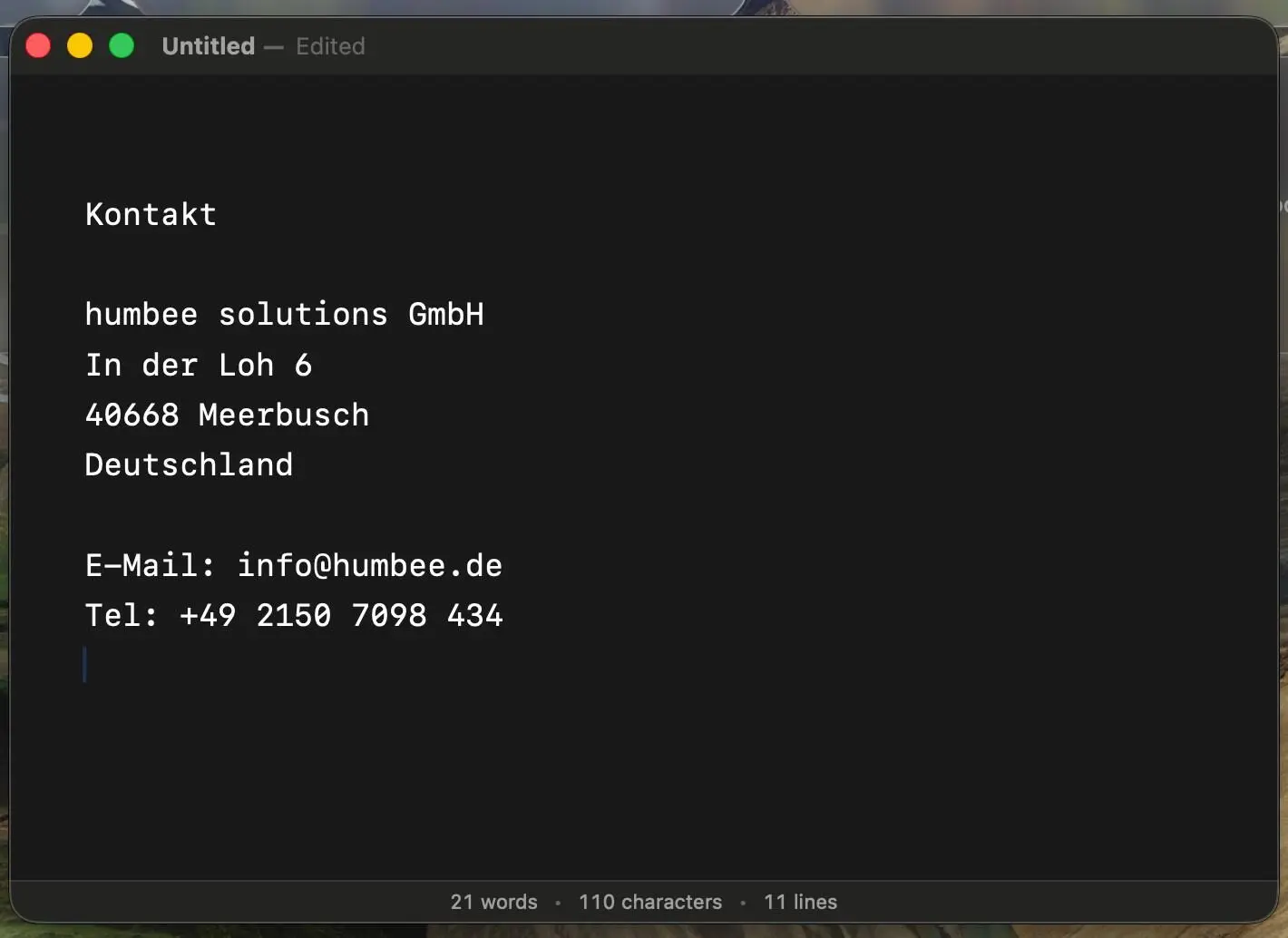
Um einen Kontakt aus den Daten eines Impressums heraus anzulegen, kopiert man einfach ein Impressum und fügt dieses in die Kontaktanlageleiste ein, die Daten werden automatisch korrekt übernommen. Es kann zu Fehlern bei der E-Mail-Adresse kommen, durch Verschlüsselung der E-Mail-Adresse. Dies wird von

Import über .txt Datei
Alternativ können Sie bspw. auch eine .txt Datei hochladen.
Den Upload-Button klicken
Klicken Sie im Kontaktmenü auf den Upload Button, wie anfangs beschrieben.
Text-Datei auswählen & hochladen
Wählen Sie die Text-Datei als Upload aus, indem Sie diese in das Upload-Feld ziehen oder eine Datei auf Ihrem Gerät auswählen.
Datenübernahme & Fertigstellung
Die Kontakteigenschaften werden automatisch befüllt, anschließend klicken Sie auf Übernehmen.
Methode 3: Visitenkarte fotografieren, mit dem Smartphone

Klicken des Upload-Button
Durch den Klick auf den Upload-Button wird man in das nächste Menü weitergeleitet
Fotoaufnahme auswählen oder bereits aufgenommenes Bild hochladen
Wählen Sie eine Option, um ein Foto hochzuladen oder aufzunehmen.
Upload abschließen
Nach dem Upload werden die Daten automatisch erfasst, danach muss man das Ganze nur noch durch den Übernehmen-Button klicken.
Methode 4: Excel-Tabellen Import
In der letzten Methode zeigen wir exemplarisch, wie der Import über eine Exceltabelle funktioniert, die wie das folgende Beispiel aufgebaut sein kann. Wichtig ist dabei zu beachten, dass jede Spalte nur eine Überschrift besitzen darf.
Excel Datei anlegen / vorbereiten

Ablage in Dokumenten
Um diese zu importieren und daraus Kontakte anzulegen, legen Sie das Dokument unter öffentliche Dokumente ab.
Dokument als Datenquelle nutzen
Anschließend klickt man auf das Drei-Punkte-Menü und wählt: „Als Datenquelle nutzen“. Nun sieht man ein Fenster wie im folgenden Screenshot:
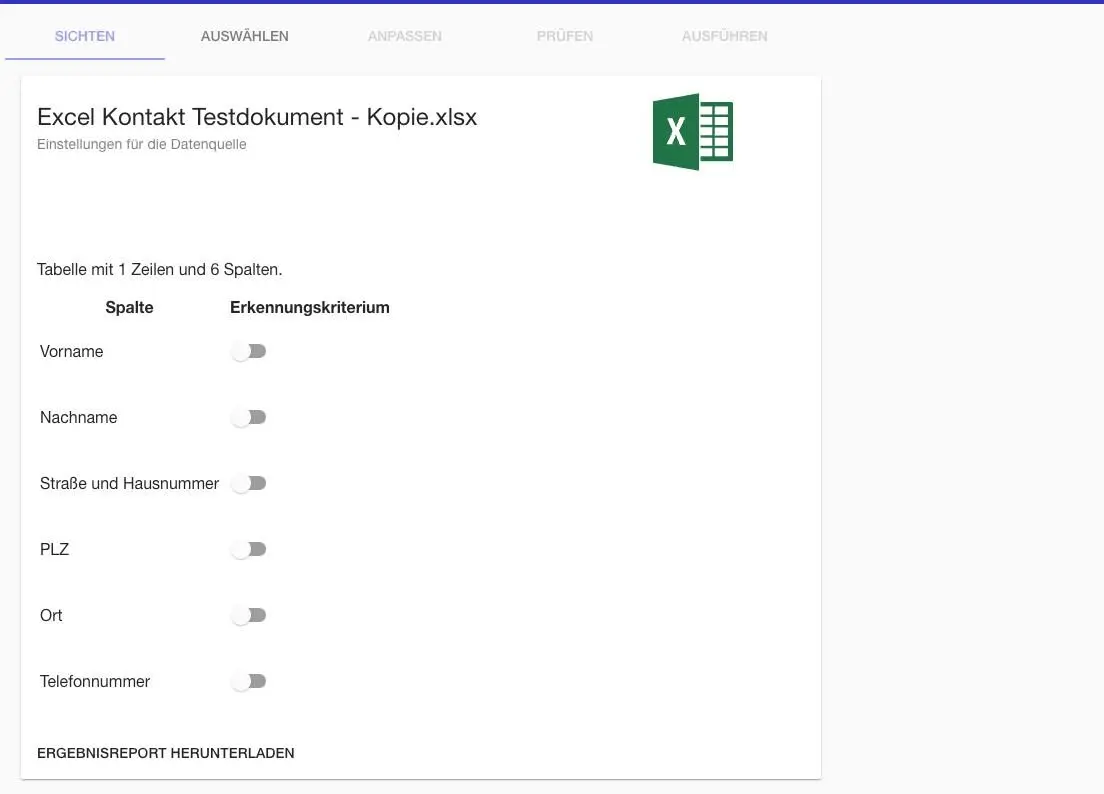
humbee erkennt automatisch Daten aus dem Excel Dokument anhand der Überschrift, hier ist man auch in der Lage noch einmal zu bestimmen, welche Daten man importieren möchte. Nachfolgend wird man durch die nächsten Schritte zum Import geführt.
Kontakt oder Vorgang?

Mit humbee kann man jetzt nicht nur Kontakte aus der freigegebenen Excel-Datei erstellen, sondern alternativ auch dedizierte Vorgänge anlegen.
Manuelle Anpassungen an der Datenanalyse der Exceltabelle
Im nächsten Menü geben Sie Formeln an, um die Tabellenspalten auszuwählen, welche die Informationen über bspw. den Namen beinhalten, humbee bietet schon automatisch Formeln an, wie im obigen Screenshot zu sehen.

Nachfolgend erhält man, wenn alles ordnungsgemäß funktioniert hat, eine Übersicht der importierten Kontakte. Jetzt ist es nur noch ein Schritt bis zur Finalisierung des Imports.
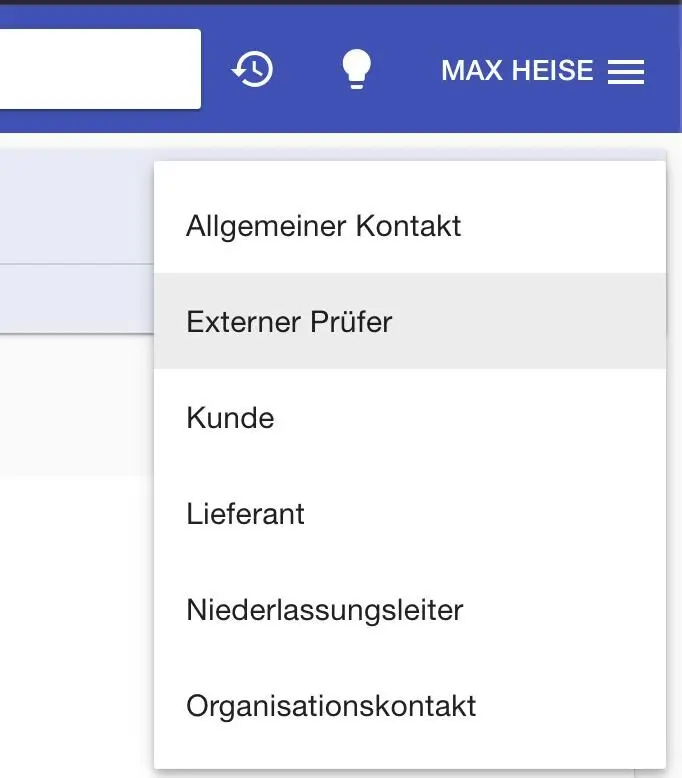
Was ist ein Kontakttyp?
Mit Kontakttypen differenziert man Kontakte weiter. Regelmäßig werden z.B. Kunden oder Lieferanten als Kontakttyp modelliert. Genau wie bei Vorgangs- und Dokumenttypen können Sie das Standardkontaktformular mit eigenen Eigenschaften erweitern. Hier kommen z.B. die Kundennummer oder die Kundenkategorie in Frage.
Einen Kontakttyp wählt man wie folgt aus:
- Klick auf den Erstellen-Button
- Wähle einen Kontakttyp aus