
In humbee müssen Sie nicht mit der vordefinierten Menüstruktur leben. In diesem Tutorial erfahren Sie, wie sich das Menü einfach und bequem individualisieren und auch visuell so konfigurieren lässt, dass auch einzelne Menüpunkte zu einem echten Hingucker werden.
Schritt für Schritt-Anleitung für die Individualisierung der Menüstruktur in humbee
Wo finde ich die Menüeinstellungen?
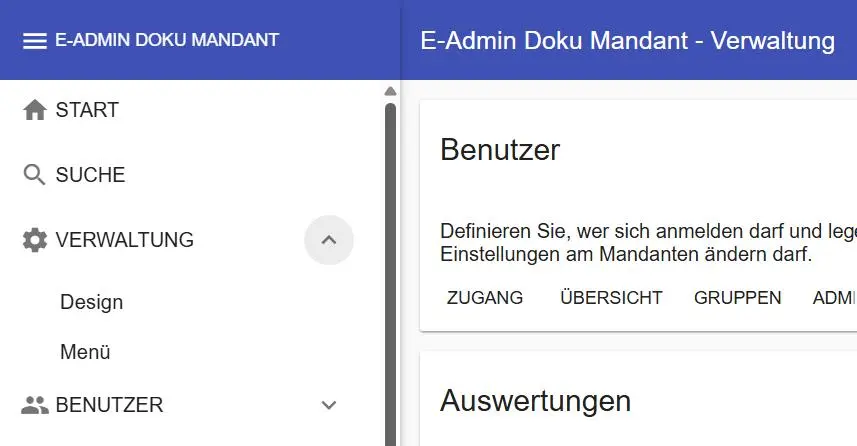
Um die Menüeinstellungen zu finden, beginnen Sie in der Startseite. Klicken Sie auf das Burgermenü oben rechts in der Ecke neben Ihrem Namen. Anschließend wählen Sie den Bereich “Verwaltung” aus. Um nun die Menüstruktur zu individualisieren, klicken Sie auf den Pfeil, um das Menü „Verwaltung“ vollständig auszuklappen und wählen den Punkt „Menü” aus. Auf diesem Weg können Sie Ihre aktuelle Menüstruktur einsehen und anpassen.
Menüeinträge hinzufügen
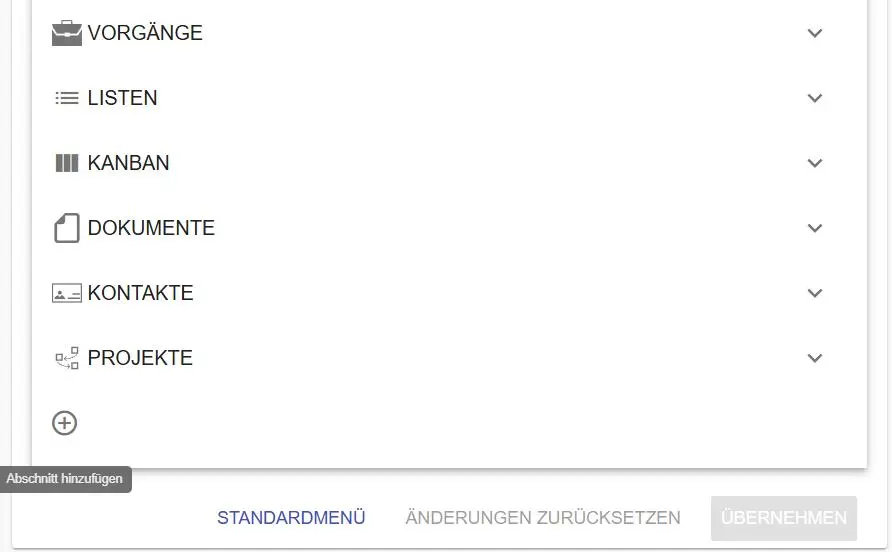
Um einen neuen Menüeintrag anzulegen, scrollen Sie etwas herunter und klicken auf den Plus-Button, der am Ende der Seite unter den Menüeinträgen zu finden ist.
Neuen Menüpunkt beschriften / beschreiben
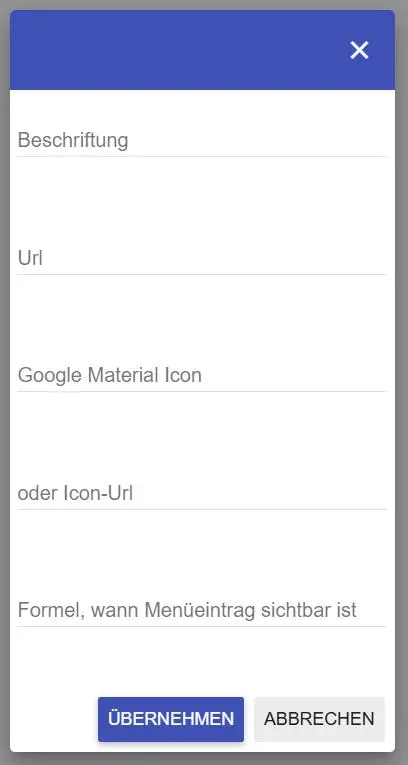
Hier können Sie nun alle Parameter des neuen Menüeintrags anpassen. Ist dies geschehen, wählen Sie “übernehmen”. Den neu hinzugefügten Menüeintrag können Sie anschließend im Menü verschieben, um so die Reihenfolge anzupassen.
Menüeinträge entfernen

Um einen Menüeintrag zu entfernen, klicken Sie auf den Menüeintrag, den Sie entfernen möchten. Anschließend wählen Sie das Papierkorb-Symbol aus, um diesen Abschnitt zu löschen. Bestätigen Sie die Aktion mit “Eintrag löschen”. Um einen Menüeintrag auszublenden, können Sie Formeln zur Hilfe nehmen. Klicken Sie auf einen Menüeintrag und anschließend auf den Stift, um diesen Menüeintrag zu bearbeiten.
Menüeintrag ausblenden
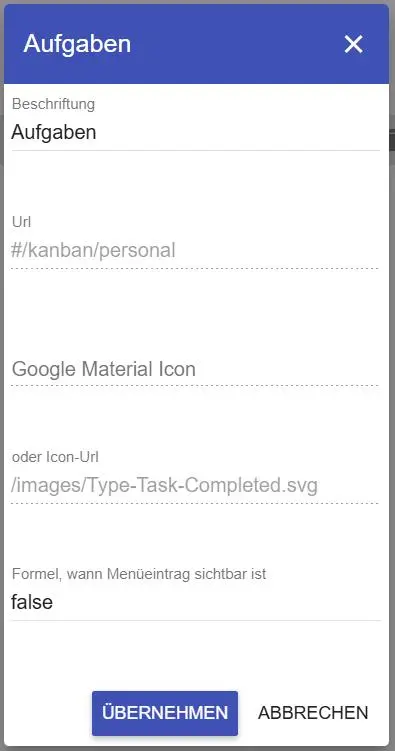
Um den Eintrag auszublenden, jedoch nicht zu löschen, geben Sie den Formeltext “false” an. Formeln bieten die Möglichkeit, komplexere Szenarien abzubilden. So können Sie auch bspw. den Menüeintrag nur für Mitglieder einer Bestimmten Gruppe sichtbar machen.
Folgende Formel ermöglicht dies: isuseringroup(currentuser(), 'Gruppenname')
Elemente im Menü per URL hinterlegen
Um bspw. ein Dashboard per Menüeintrag zu verlinken, können Sie eine entsprechende URL angeben. Suchen Sie hierfür ein Element aus, das Sie hinterlegen möchten, in diesem Beispiel ein Dashboard. Kopieren Sie die URL aus dem Browser. Diese fügen Sie dann unter “URL” ein und wählen anschließend “übernehmen”.
Untermenüpunkt anlegen
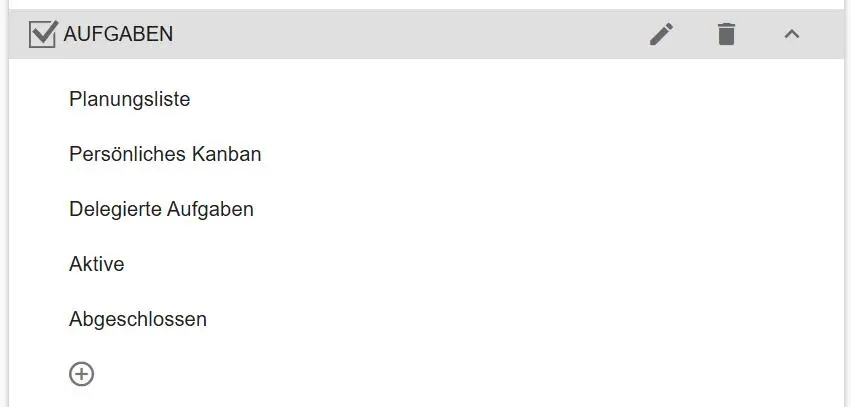
Um einen Untermenüpunkt anzulegen, klicken Sie auf den Pfeil rechts neben dem Abschnittsnamen, um das Menü auszuklappen. Am Ende aller Untermenüpunkte befindet sich ein Plus-Button, den Sie zum Anlegen benutzen.
Die Anlage funktioniert analog zur Menüpunkt-Anlage.
Icons verwenden
Wenn Sie einen Menüpunkt anlegen oder bearbeiten, können Sie auch ein Icon hinterlegen, um bspw. für das Fuhrpark-Verwaltungs-Dashboard ein Auto als Symbol zu haben.
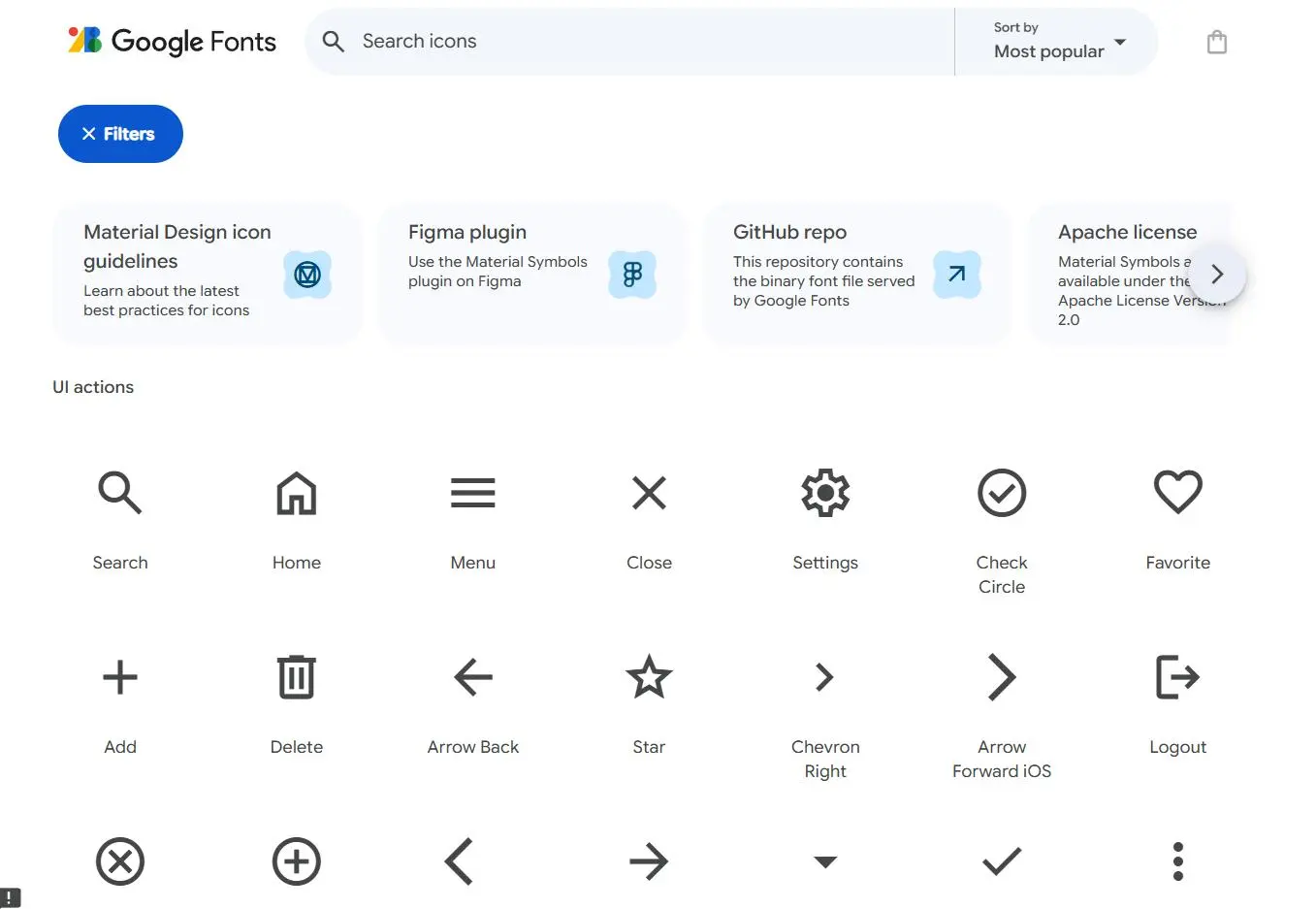
Für die schnelle Wiedererkennung ist die Auswahl eines Google-Material-Icons unter https://fonts.google.com/icons empfehlenswert.
Zur Wahl des passenden Icons können Sie die Suchfunktion nutzen oder eines der Standart-Icons verwenden, die relativ am Anfang stehen.
Klicken Sie auf das Icon Ihrer Wahl und scrollen anschließend weiter runter, bis Sie den Parameter „Icon Name“ finden, bspw. „Menu“. Kopieren Sie den Icon-Namen oder dessen URL aus dem Browser und geben diese in humbee ein, anschließend klicken Sie auf “übernehmen”.