
Hand aufs Herz: Wie viel Zeit verbringen Sie täglich damit, E-Mails in Ihren Postfächern zu suchen oder Kollegen wichtige Infos per „Weiterleiten“ hinterherzuschicken? Das Postfach ist oft eine einsame Insel. Wertvolle Informationen bleiben dort gefangen, wo das restliche Team sie nicht sehen kann. Damit ist jetzt Schluss!
In diesem Tutorial zeigen wir Ihnen, wie Sie Ihre E-Mails in Rekordzeit aus Outlook befreien und direkt dort ablegen, wo sie hingehören: mitten in den Vorgang in humbee.
Stellen Sie sich vor:
- Kein Suchen mehr: E-Mails liegen strukturiert beim Projekt oder Kunden.
- Volle Transparenz: Das gesamte Team ist sofort auf dem gleichen Stand. Ohne CC-Wahnsinn.
- Sekundenschnelle Erledigung: Mit nur zwei Klicks ist die Mail archiviert und im Vorgang veröffentlicht.
Wir zeigen Ihnen jetzt, wie Sie diesen „Magic Trick“ in Ihren Arbeitsalltag integrieren, damit Sie mehr Zeit für die wirklich wichtigen Aufgaben haben und Ihr Postfach endlich wieder aufatmen kann.
Schritt für Schrittanleitung für die Ablage von Emails in humbee
Einrichtung der Drag&Drop Funktion
Um die Drag&Drop Funktion aus Outlook verwenden zu können, müssen Sie Ihr MS365 Konto mit humbee verknüpfen. Navigieren Sie dazu auf Ihr Profil, indem Sie oben rechts in humbee auf Ihren Namen klicken und dann im Dropdown-Menü Profil auswählen.
Reiter: Anmeldung auswählen
Wählen Sie nun den Reiter Anmeldungen und anschließend den Reiter Konten.
Verbinden Sie Ihr MS365 Konto, indem Sie auf „Mit Microsoft 365 Konto verbinden“ klicken.
Verwendung
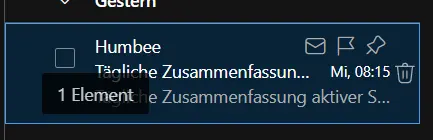
Öffnen Sie Outlook, nun klicken und halten Sie eine Mail, um die Drag&Drop Funktion zu nutzen.
Unter Ihrem Cursor wird Ihnen nun die Anzahl der ausgewählten E-Mails angezeigt.
So können Sie auch eine Mehrfachauswahl vornehmen.
Um nun die E-Mail in einem Vorgang abzulegen, müssen Sie Ihr Windows Fenster wechseln.
1. Möglichkeit:
Während Sie mit der linken Maustaste die ausgewählten Mails festhalten, drücken Sie Alt + Tab um das Fenster zu wechseln.
2. Möglichkeit:
Während Sie mit der linken Maustaste die ausgewählten Mails festhalten, wechseln Sie über die Taskleiste das Fenster, halten Sie so bspw. den Cursor über dem Browser Symbol, das Fenster wechselt automatisch.
3. Möglichkeit:
Verkleinern Sie das Outlook Fenster, so das im Hintergrund das Browser Fenster von humbee erscheint, ziehen Sie nun die Mails in den Vorgang.
Mail in humbee ablegen
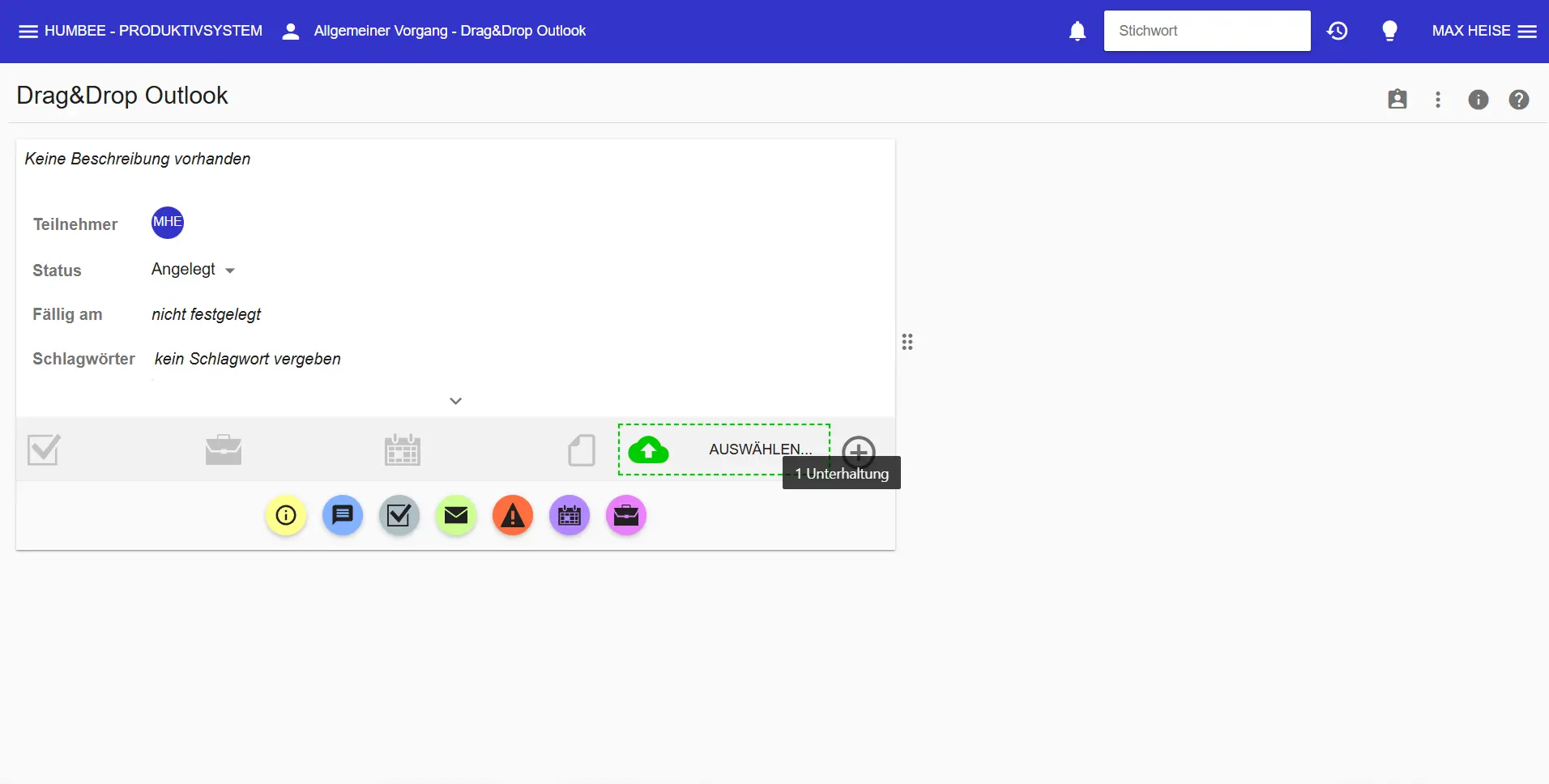
Nach dem Wechsel legen Sie die Mail(s) im Vorgang ab.
Halten Sie den Cursor über dem Auswählen Bereich bis dieser grün wird, lassen Sie anschließend los.
Das finale Ergebnis
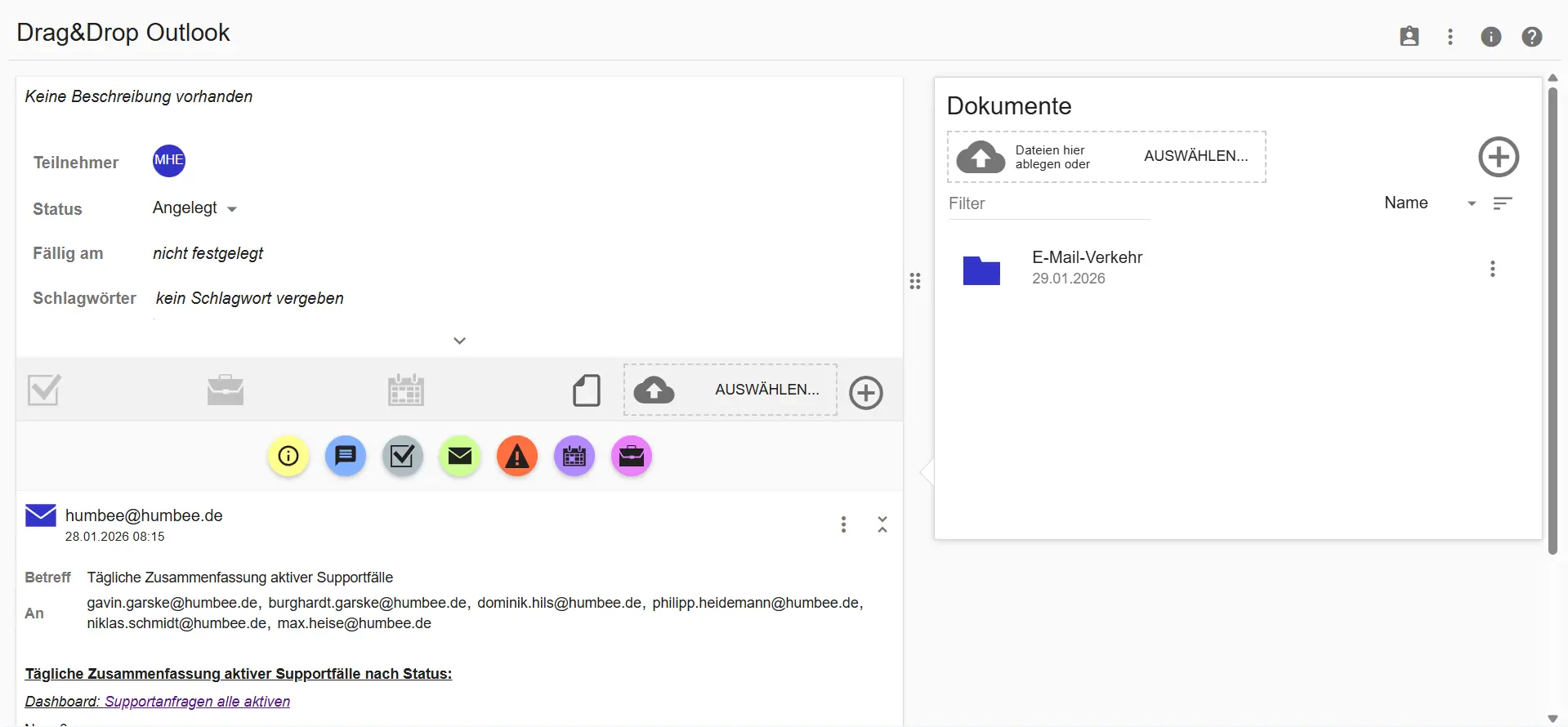
Die E-Mail wird auf dem Infowall hochgeladen und veröffentlicht, außerdem wird sie zusätzlich als Datei im „E-Mail-Verkehr“ Ordner abgelegt.