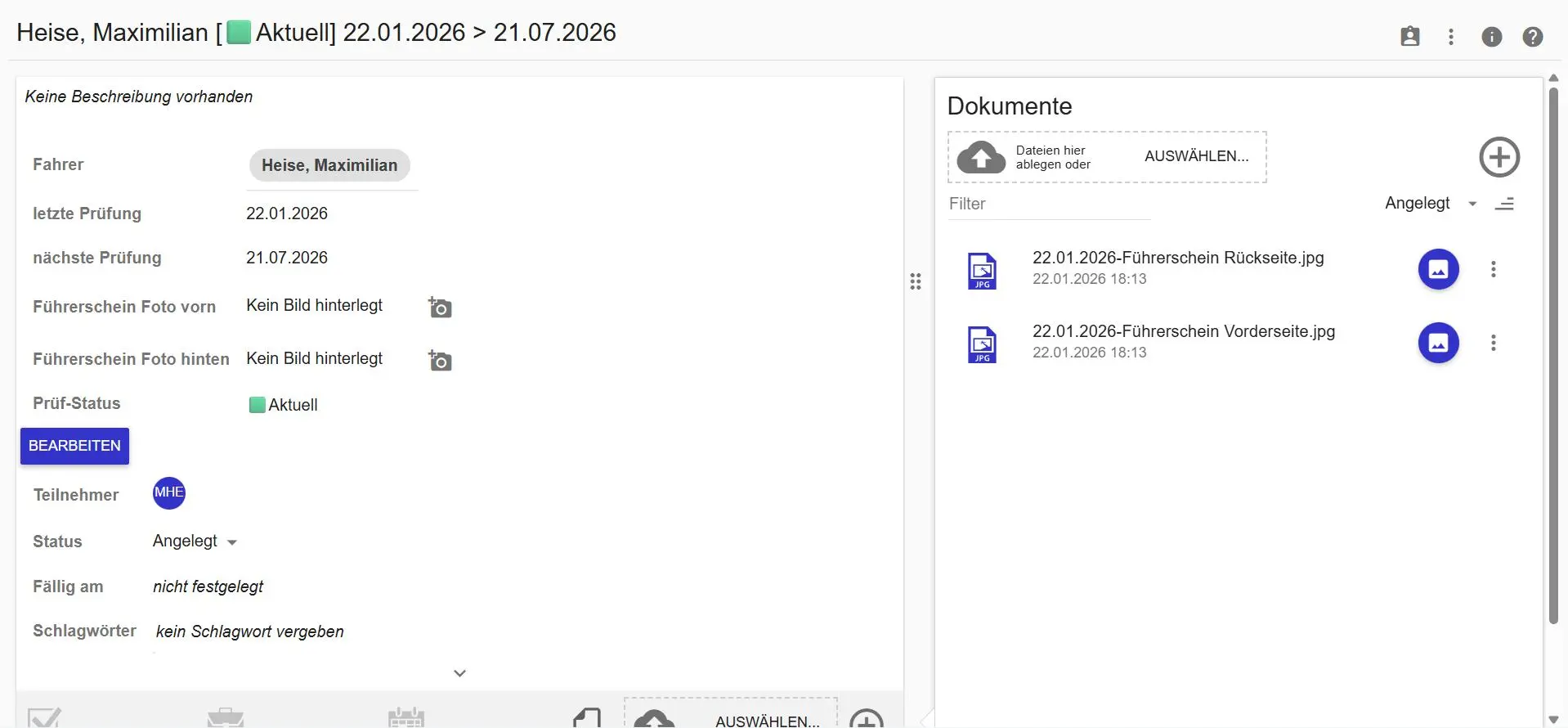
Die regelmäßige Kontrolle der Fahrerlaubnis ist für Arbeitgeber weit mehr als eine bloße Formsache – sie ist eine zwingende gesetzliche Pflicht. Gemäß § 21 Abs. 1 Nr. 2 StVG ist der Fahrzeughalter (oder der beauftragte Fuhrparkverantwortliche) dazu verpflichtet, sicherzustellen, dass jeder Nutzer eines Firmen-, Dienst- oder Poolfahrzeugs über eine gültige Fahrerlaubnis verfügt. Werden diese Kontrollen vernachlässigt oder nicht lückenlos dokumentiert, drohen im Schadensfall oder bei Polizeikontrollen empfindliche Geldstrafen oder im schlimmsten Fall sogar Freiheitsstrafen für die Verantwortlichen.
Warum humbee hier den entscheidenden Unterschied macht
Ein manueller Prozess mit Excel-Listen oder Papier-Wiedervorlagen ist nicht nur fehleranfällig, sondern bindet wertvolle Ressourcen. Mit humbee verwandeln wir diese bürokratische Last in einen schlanken, automatisierten Vorgang. Durch die Verknüpfung von Aufgabenmanagement, Dokumentenablage und Prozesssteuerung sorgt humbee dafür, dass kein Kontrolltermin mehr vergessen wird. Das System erinnert die Mitarbeiter proaktiv, ermöglicht den schnellen Upload des Nachweises und archiviert das Ergebnis revisionssicher direkt in der digitalen Akte. So genießen Sie maximale Rechtssicherheit bei minimalem Verwaltungsaufwand.
Schritt für Schrittanleitung für die Anlage eines Vorgangtyps zur Führerscheinprüfung
Vorgangstyp anlegen
Um diesen Prozess nachzubauen, benötigen Sie als erstes einen Vorgangstypen, hier einfach „Führerscheinprozess“.
Den Vorgangstypen öffnen & status anpassen
Nach der Anlage gehen Sie in der soeben erstellten Vorgangstypen und setzen dessen Status auf aktiv.
Die benötigten Felder definieren
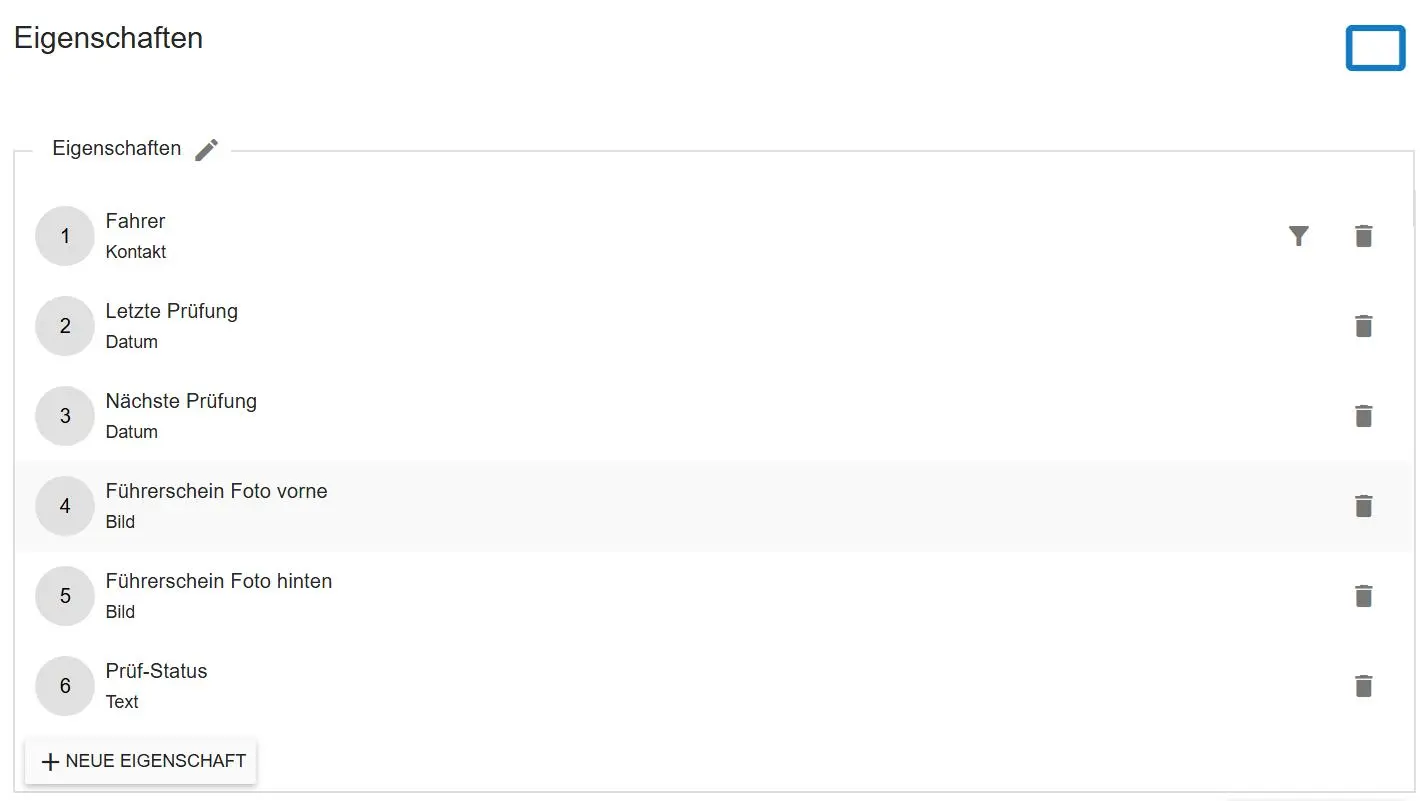
Anschließend befüllen Sie den Vorgangstypen mit Eigenschaft:
Fahrer → Kontakt
Letzte Prüfung → Datum
Nächste Prüfung → Datum
Führerschein Foto vorne → Bild
Führerschein Foto hinten → Bild
Prüf-Status → Text
Änderungsschutz hinterlegen
Legen Sie auf die Eigenschaften Letzte Prüfung und Nächste Prüfung einen Änderungsschutz, so kann der Arbeitnehmer die Daten nicht ändern.
Den Vorgang korrekt beschriften
Damit der Vorgang korrekt beschriftet wird, benötigen Sie eine Beschriftungsformel.
Hier ein Beispiel (Prüf-Status + Fahrer + Nächste Prüfung):localdate(currentitem.property('Prüf-Status'))+' '+currentitem.property('Fahrer')+' '+localdate(currentitem.property('Nächste Prüfung'))
Workflow: „Führerscheinprozess – Anlage“ anlegen
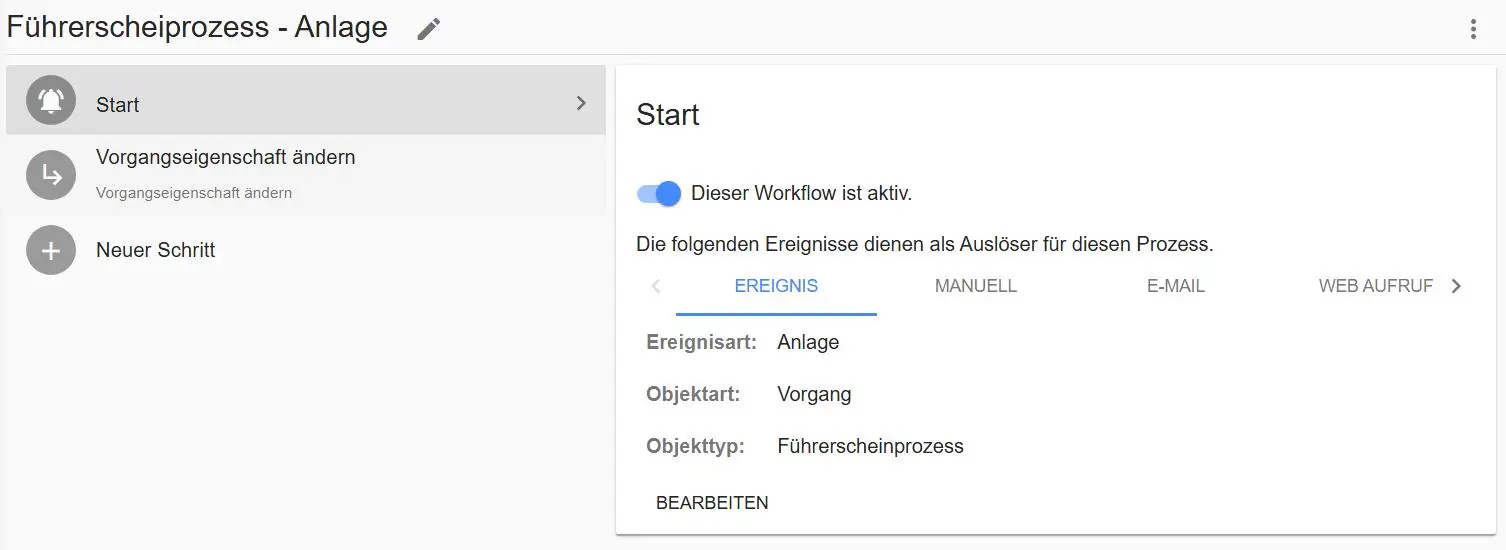
Nun wird der Prozess durch Workflows mit Logik gefüllt. Legen Sie den Workflow „Führerscheinprozess – Anlage“ an.
Das Startereignis ist hier die Anlage eines Vorgangs des Typen Führerscheinprozess.
Ersten Schritt im Workflow definieren
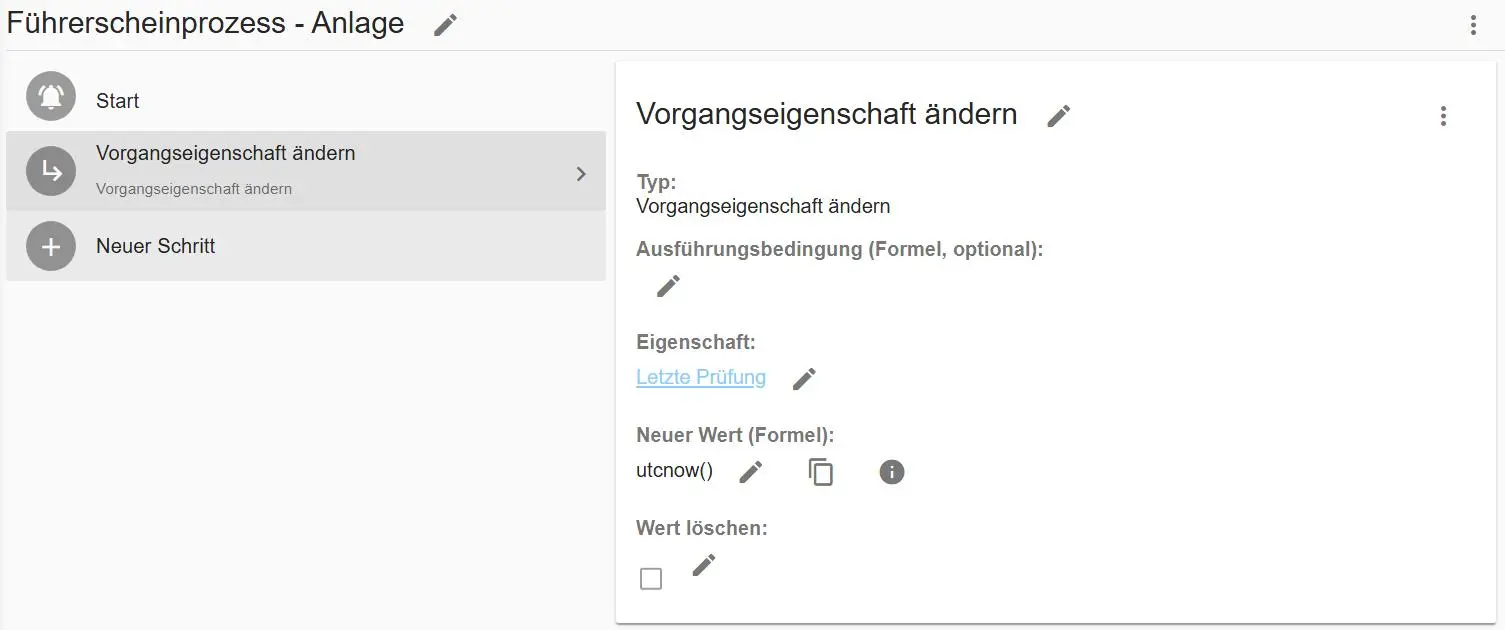
Als nächstes erstellen Sie einen Workflowschritt, welcher eine Vorgangseigenschaft ändert.
Geändert werden soll hier die Eigenschaft „Letzte Prüfung“, diese wird mit dem heutigen Datum belegt.
Workflow: Führerscheinprozess – Nächstes Prüfdatum
Legen Sie den Workflow „Führerscheinprozess – Nächstes Prüfdatum“ an.
Dessen Startereignis ist die Änderung der Vorgangseigenschaft Letzte Prüfung.
Somit wird dieser Workflow durch den vorherigen Workflow, welcher diese Eigenschaft ändert, aufgerufen.
Definition wie oft der Führerschein kontrolliert werden muss
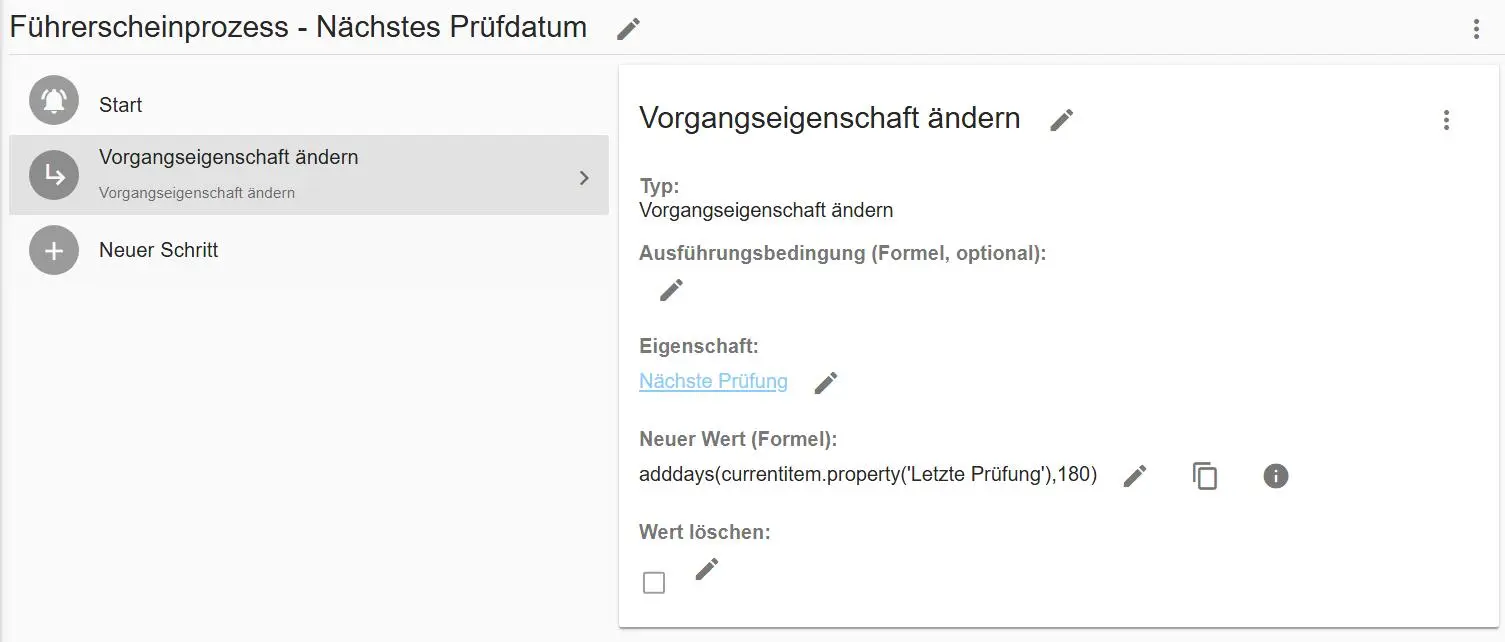
Anschließend wird die Eigenschaft nächste Prüfung mit einem Datum versehen.
Die Formel dafür ist: adddays(currentitem.property('Letzte Prüfung'),180)
Je nach dem, was Ihr Arbeitgeber bzw. das Gesetz vorschreibt, können Sie hier das Intervall anpassen.
Eine Halbjährliche Überprüfung ist hier der Standard, es können jedoch außerordentliche Prüfungen eingestellt werden, bspw. bei Übergabe eines neuen Fahrzeuges.
Workflow: Führerscheinprüfung – Status Setzen Grün

Legen Sie den Workflow „Führerscheinprüfung – Status Setzen Grün“ an.
Dieser Workflow wird aufgerufen, hat somit ein manuelles Startereignis.
Nachfolgend legen Sie wieder den Workflowschritt „Vorgangseigenschaft ändern“ an.
Geändert wird hier der Prüf-Status auf Aktuell
Workflow: Führerscheinprozess – Status Setzen Rot
Legen Sie den Workflow „Führerscheinprozess – Status Setzen Rot“ an.
Hier ist das Startereignis wieder manuell, da der Workflow aufgerufen wird.
Nachfolgend legen Sie wieder den Workflowschritt „Vorgangseigenschaft ändern“ an.
Geändert wird hier der Prüfstatus auf Überfällig.
Workflowschritte definieren
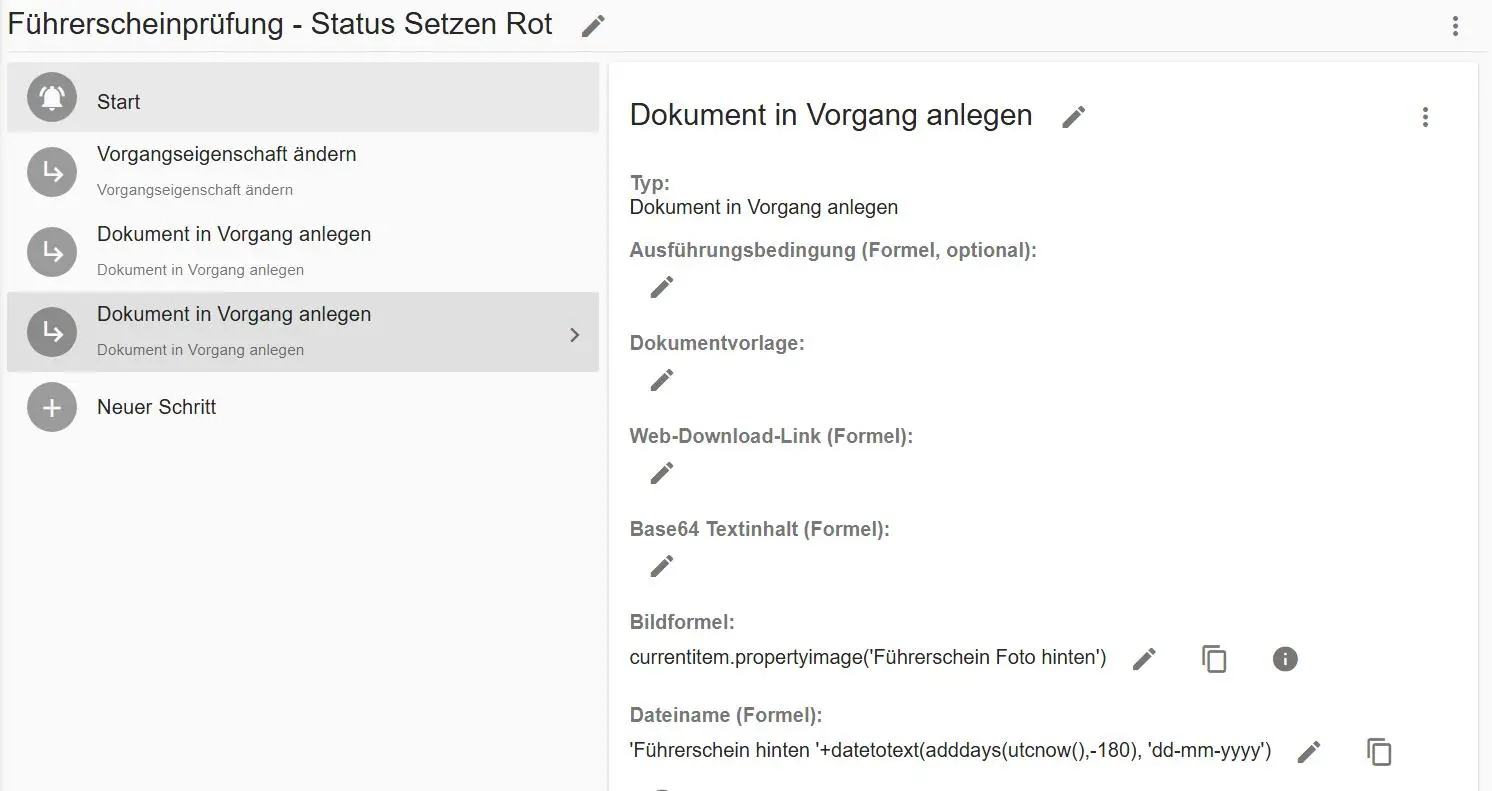
Anschließend legen Sie zwei Mal den Workflowschritt „Dokument in Vorgang anlegen“ an.
Dieser wird später die Bildeigenschaft als Dokument im Vorgang abspeichern.
Zwei Mal, da je ein Workflow für die Vorder- und Rückseite des Führerscheins.
Workflowschritt 1:
Bildformel: currentitem.propertyimage('Führerschein Foto vorne')
Dateiname (Formel): 'Führerschein vorne '+datetotext(adddays(utcnow(),-180), 'dd-mm-yyyy')
Workflowschritt 2:
Bildformel: currentitem.propertyimage('Führerschein Foto hinten')
Dateiname (Formel): 'Führerschein hinten '+datetotext(adddays(utcnow(),-180), 'dd-mm-yyyy')
Definierung der Löschung des Wertes, bei Status setzen Rot
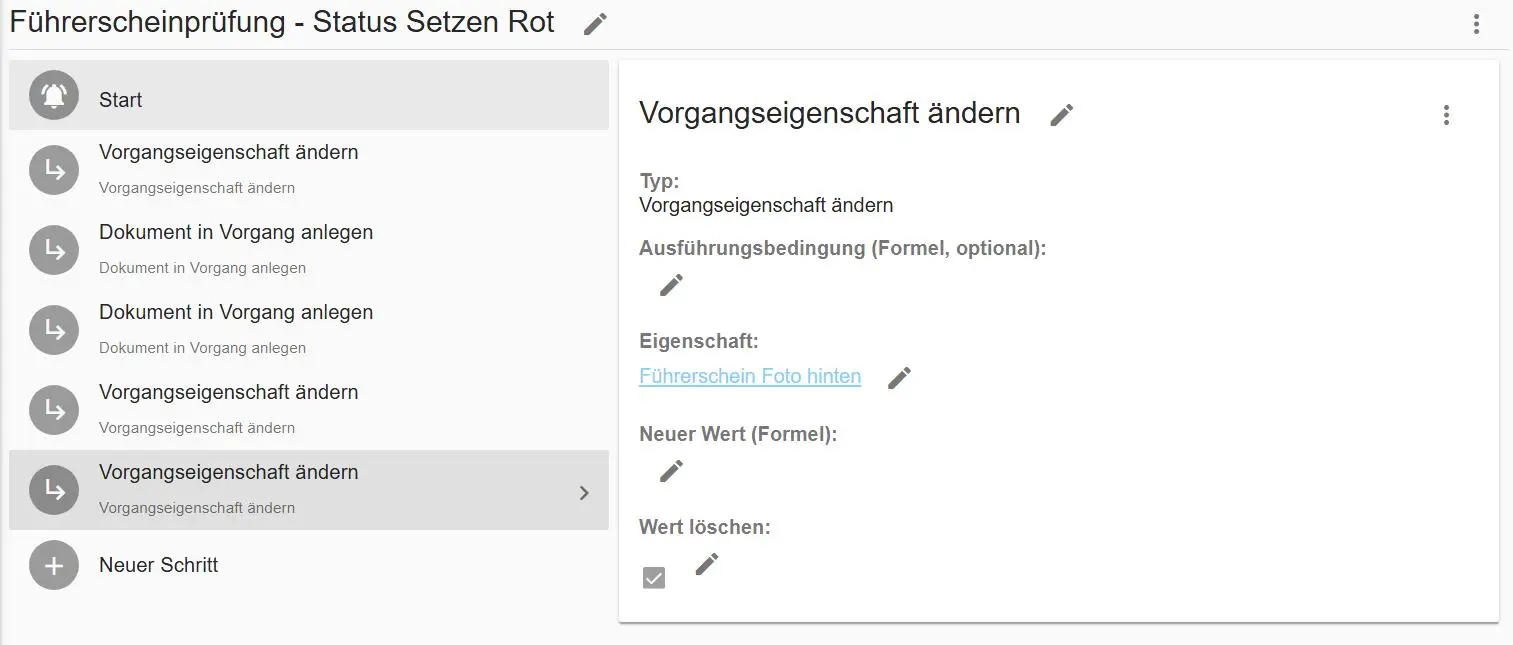
Anschließend müssen noch die Bilder des Führerscheins aus den Eigenschaften entfernt werden. Dafür wird wieder der Workflowschritt „Vorgangseigenschaft ändern“ verwendet.
Wichtig: Auch hier zwei Mal den Workflowschritt, für beide Bilder.
Workflow: Führerscheinprüfung – Aufgabe erstellen
Legen Sie den Workflow „Führerscheinprüfung – Aufgabe erstellen“ an.
Kein Startereignis bei diesem Workflow, da dieser wieder manuell aufgerufen wird.
Anschließen legen wir den Workflowschritt „Aufgabe anlegen“ an.
Wählen Sie hier als Bearbeiter den zuständigen Mitarbeiter in Ihrem Szenario.
Geben Sie als Aufgabennamen per Formel bspw. so etwas an:
‘Bitte den Führerscheinprüfungsprozess bearbeiten’
Des Weiteren geben Sie ein Fälligkeitsdatum per Formel für die Aufgabe an, hier im Beispiel 10 Tage:adddays(utcnow(),10)
Workflow: „Führerscheinprozess – Prüfstatus“ anlegen
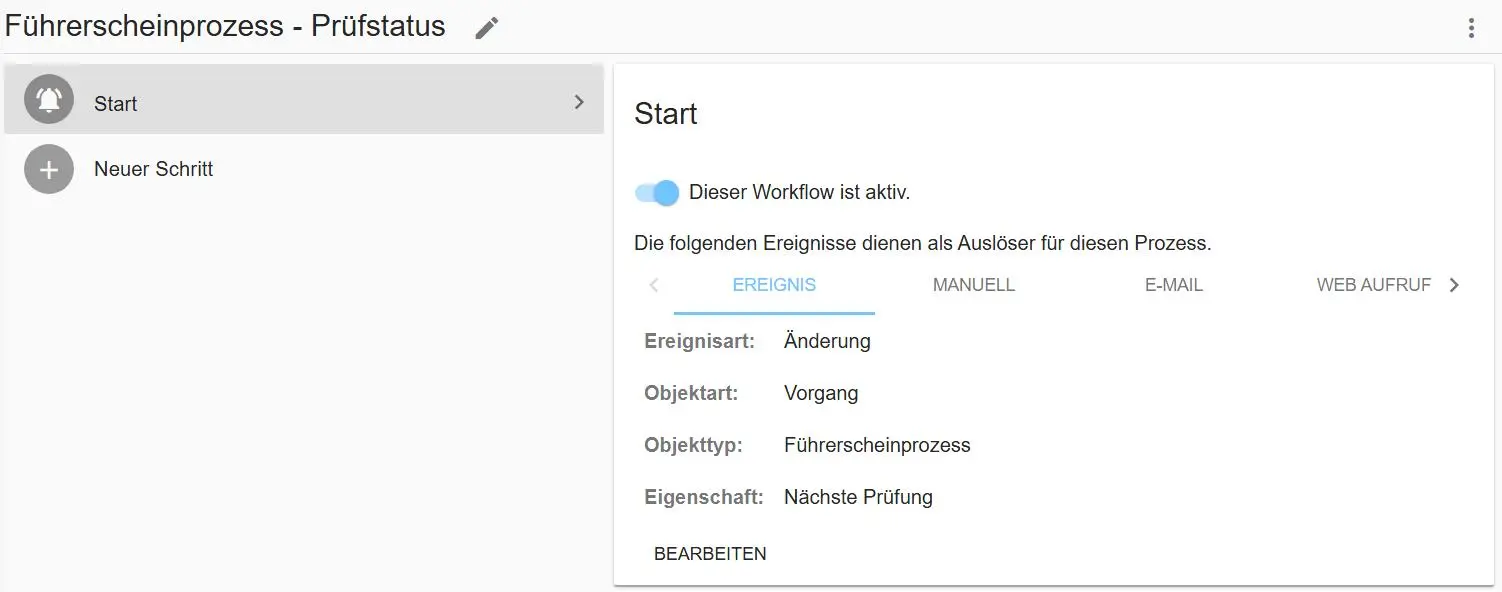
Legen Sie den Workflow „Führerscheinprozess – Prüfstatus“ an.
Das Startereignis ist hier die Änderung der Eigenschaft Nächste Prüfung.
Workflowschritt – „Workflow ausführen“ anlegen
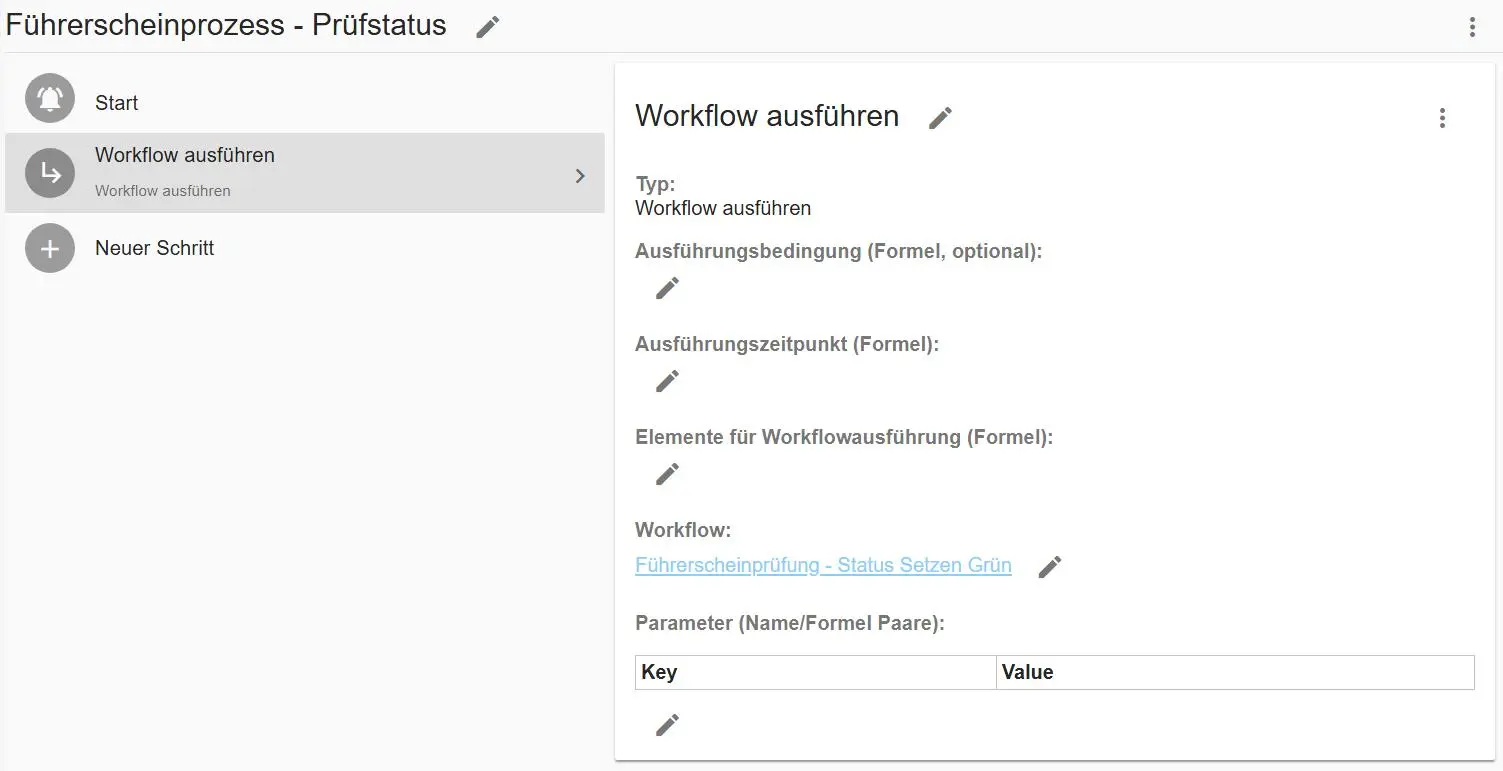
Nun legen Sie den Workflowschritt „Workflow ausführen“ an.
Der Auszuführende Workflow ist hier „Führerscheinprüfung – Status Setzen Grün“.
Workflowschritt: „Führerscheinprüfung – Status Setzen Rot“
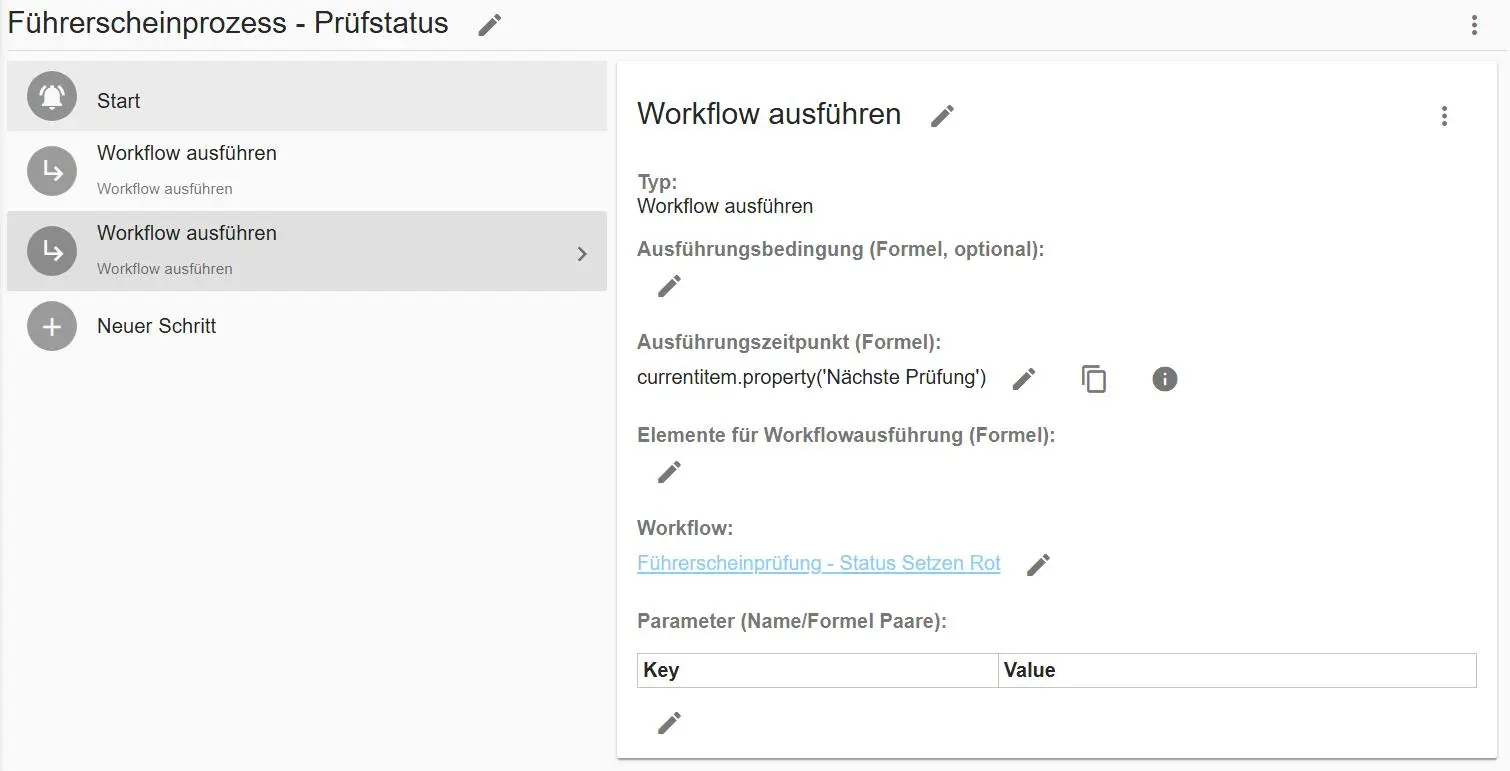
Den gleichen Workflowschritt noch einmal anlegen.
Der auszuführende Workflow ist hier: „Führerscheinprüfung – Status Setzen Rot“.
Geben Sie als Ausführungszeitpunkt folgende Formel an:currentitem.property('Nächste Prüfung')
So wird der Workflow am Tag, an dem die Prüfung fällig wird, ausgeführt.
Der letzte Schritt
Ein letztes Mal legen Sie nun wieder den Workflowschritt „Workflow ausführen“ an.
Der Auszuführende Workflow ist hier: Führerscheinprüfung – Aufgabe erstellen.
Als Ausführungszeitpunkt geben Sie folgendes an:adddays(currentitem.property('Nächste Prüfung'),-10)
So wird der Workflow 10 Tage vor Ablauf der gültigen Führerscheinprüfung ausgeführt.
Testphase
Nach dem wir das Ganze jetzt gebaut haben, sollten wir den ganzen Vorgang auch noch einmal testen!
8.1 Anlage
Legen Sie einen neuen Vorgang vom Typ „Führerscheinprüfung“ an.
8.2 Initialisierung
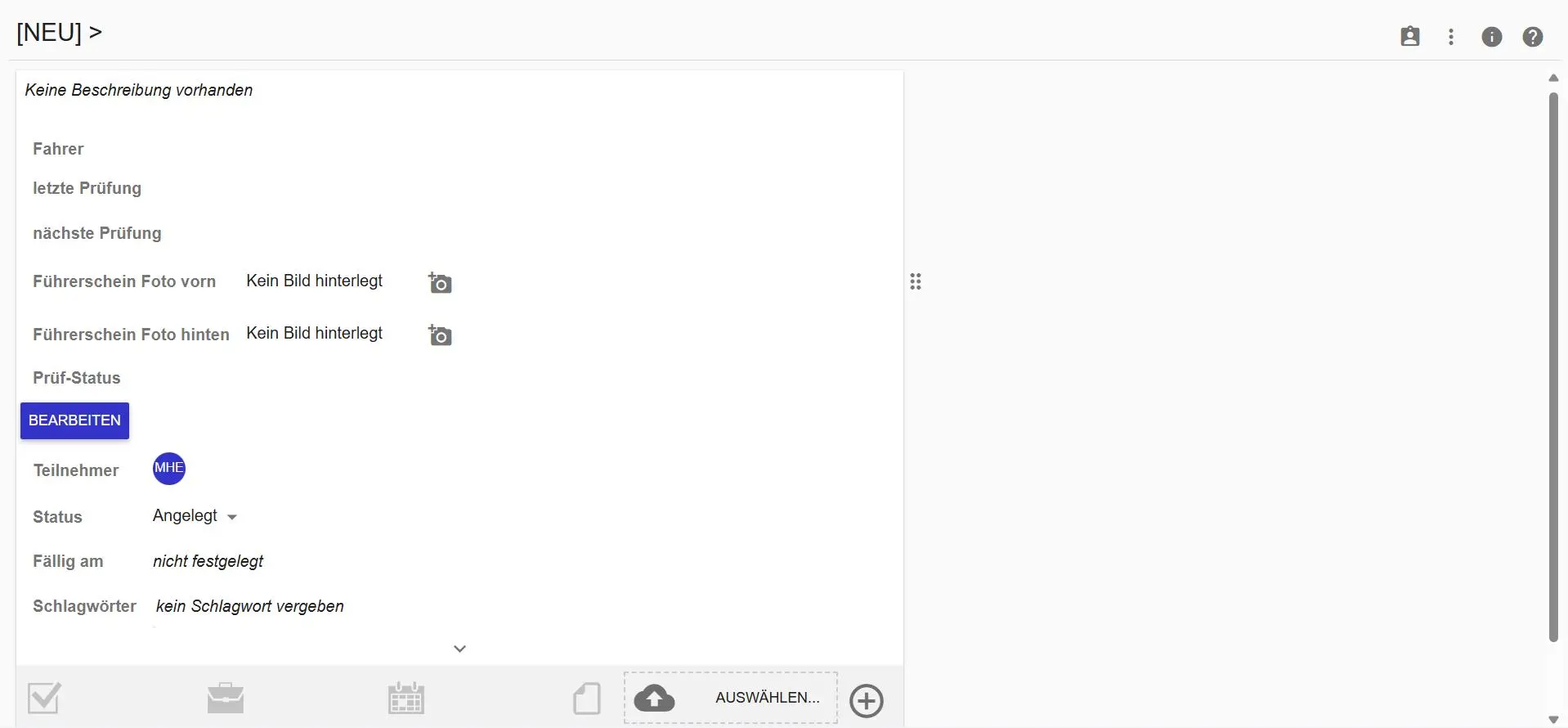
Um den Prozess zu initialisieren, laden Sie zunächst die Vorder- und Rückseite Ihres Führerscheins hoch. Wählen Sie dafür eine Datei auf Ihrem Computer oder nehmen Sie ein Foto direkt mit Ihrem Smartphone/Tablet auf.
Hinweis
Beim Klicken des Kamera-Buttons im Vorgang, öffnet sich Ihre Kamera auf Smartphones automatisch, aufgenommene Bilder werden der Eigenschaft automatisch zugewiesen.
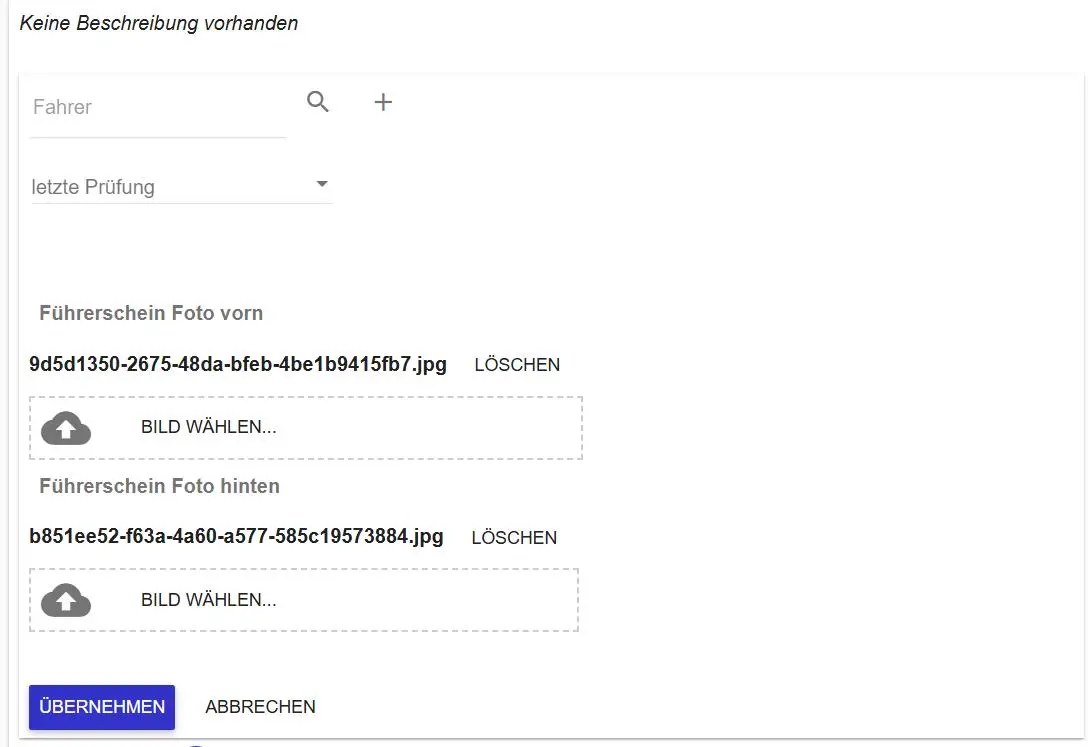
Der Prozess wird automatisch den Prüfstatus festlegen und Ihnen in 6 Monaten eine Aufgabe erzeugen, wenn ein erneutes Aktualisieren der Führerschein-Kopien erforderlich ist.